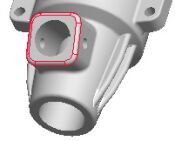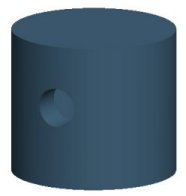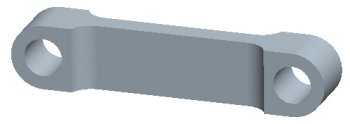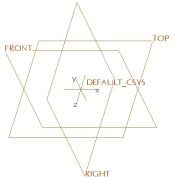
Úvod do Pro/ENGINEER Wildfire 3.0 Príručky

(Pre pokračovanie kliknite na )

Skôr ako začnete

Táto príručka slúži na použitie spolu s Pro/ENGINEER Wildfire 3.0.

Bude potrebné vytvoriť špeciálne spúšťacie nastavenia pre Pro/ENGINEER, a nastaviť Pro/ENGINEER vzorové súbory pre túto príručku:

  1. Stiahnite si vzorové súbory. Uložte si zip súbor na Váš počítač.
    • Kliknite Sem v prípade, ak máte Komerčnú licenciu Pro/ENGINEER Wildfire 3.0
    • Kliknite Sem v prípade, ak máte Školiacu (tryout) licenciu Pro/ENGINEER Wildfire 3.0
  2. Rozbaľte daný zip súbor na váš pevný disk. 
    • Umiestnenie (napr: C:\ ) je doporučené pre túto príručku.
  3. Prezrite si adresár, ktorý bol vytvorený rozbalením zip súboru.
    • Napríklad: C:\users\student\Intro_WF3_Tutorial.
  4. Za predpokladu, že Pro/ENGINEER Wildfire 3.0 je už nainštalovaný na Vašom počítači, vyhľadajte spúšťací súbor v "Start menu".
    • Kliknite pravým tlačidlom myši na súbor a zvoľte Kopírovať.
    • Kliknite pravým tlačidlom myši na Vašej pracovnej ploche a zvoľte Vložiť  Zástupcu.
  5. Kliknite pravým tlačidlom myši na vloženom zástupcovi a zvoľte Vlastnosti.
    • Napíšte (alebo vložte) do riadku "Spustiť v" úplnú cestu k Intro_HOW adresáru.
    • Napríklad: C:\users\student\Intro_WF3_Tutorial.
  6. Spustite Pro/ENGINEER Wildfire 2.0 pomocou vytvoreného zástupcu na ploche.
  7. Kliknite na Ďalej  pre Pokračovanie.

Používanie príručky

  • Na prepnutie medzi stránkami príručky kliknite na tlačidlo Späť  a Ďalej  umiestnené vo vrchnej, alebo spodnej časti strany. 
  • Pozorne si prečítajte celý obsah na každej stránke a vykonajte dané kroky pred pokračovaní na ďalšiu stránku. 
    • V niektorých prípadoch bude potrebné použiť na strane "rolovanie nadol" pred pokračovaním.
  • Stlačením tlačidla Domov  ktoré je umiestnené v strede vrchnej, alebo spodnej časti každej strany sa môžete vrátiť na úvodnú stranu.
    • Zo stránky Domov môžete použiť linky pre preskočenie na konkrétne cvičenia.
  • V príručke sa stretnete s rôznymi ikonami:
    • InformationInformácia je uvedená na začiatku väčšiny úloh.
    • TipTipy sú uvedené v rámci celej príručky.
    • NotePoznámky sú uvedené ako doplňujúce informácie.
  • Niekoľko pravidiel používaných pri práci s Pro/ENGINEER Wildfire 3.0:
    • "Výbery a kliknutia" sú zobrazené Tučným písmom.
    • Text, ktorý je označený, je zobrazený Tučným písmom.
    • Ikony a ich názvy sú zobrazené vnútri riadku textu. 
    • Názvy a modely sú zobrazené VEĽKÝMI PÍSMENAMI.
    • Klávesnicové skratky sú zobrazené VEĽKÝMI PÍSMENAMI.
  • Veľkosť písma tejto príručky môžete nastaviť použitím jedného z nasledovných spôsobov:
    • Kliknutím na Zobraziť > Výška textu  v prehliadači Internet Explorer.
    • Stlačením klávesy CTRL a rolovaním kolieska myši.
  • Umiestnenie okna príručky a Pro/ENGINEER Wildfire 3.0:
    • Zmente šírku okna príručky približne na 1/3 šírky obrazovky. 
    • Zmente šírku okna Pro/ENGINEER Wildfire 3.0 približne na 2/3 šírky obrazovky. 
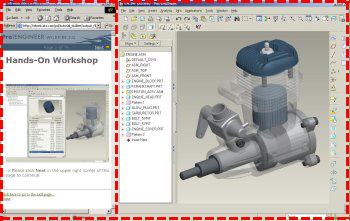
    • Umiestnite okno príručky po ľavej strane okna Pro/ENGINEER Wildfire 3.0 tak, ako je to znázornené na nasledovnom obrázku.  Takéto rozmiestnenie Vám umožní súčasné zobrazenie okna príručky počas práce v Pro/ENGINEER Wildfire 2.0. 
    • Odporúčame veľkosť pracovnej plochy na Vašom monitore maximalizovať zmenou nastavenia rozlíšenia. Napríklad 1600x1200.


Umiestnenie Okna príručky

Vitajte

Vitajte v príručke Úvod do Pro/ENGINEER Wildfire 3.0.  Táto príručka vás naučí základnej zručnosti modelovania súčiastok a naučí vás ako vytvoriť základné zostavy a výkresy. Táto príručka je určená pre tých, ktorí nemajú žiadne skúsenosti s prácou v Pro/ENGINEER-i.

Obsah

Kliknite na šípku Ďalej  a postupne prechádzať príručkou, alebo použite nasledovné linky pre navigáciu k cvičeniam v rámci tejto príručky:

Information
Základná koncepcia

Prečítajte si nasledovných päť strán v tejto kapitole, aby ste sa naučili základy Pro/E Wildfire 3.0 skôr, než začnete s prvým cvičením.

Pro/ENGINEER Wildfire 3.0 Základná Koncepcia

V tejto príručke je precvičených nasledovných šesť základných koncepcií Pro/ENGINEER Wildfire 3.0:

  • Solid Modeling (Priestorové modelovanie)
  • Feature Based (Základný prvok)
  • Parametric (Parametrizovanie)
  • Parent / Child Relationships (Vzťah rodič / potomok)
  • Associative (Asociativita)
  • Model Centric (Sústredenie sa na model)

Priestorové Modelovanie

Pro/ENGINEER Wildfire 3.0 vám umožňuje jednoducho vytvárať 3D priestorové modely, umožňujúc vám zobraziť súčiastky a zostavy v reálnom zobrazení. Opierajúc sa o materiálové vlastnosti ako je hustota, majú tieto modely hmotnosť, objem, obsah a ďalšie fyzikálne vlastnosti ako je stred ťažiska.  

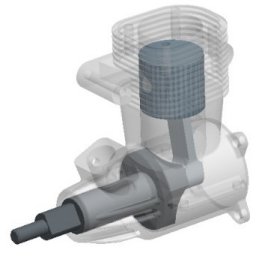
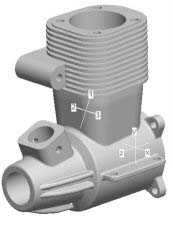
Napríklad, predstavme si odliatok bloku motora z hliníka, zobrazený nižšie. Tento model bol vytvorený v milimetroch a má zobrazené materiálové (hmotnostné) vlastnosti. Súradnicový systém s označením 123 zobrazuje stred ťažiska modelu.

Výhody priestorového modelovania sú nasledovné:

  • Ak sa model zmení (ako napríklad zmena počtu chladiacich rebier), sú všetky materiálové vlastnosti automaticky zmenené. 
  • Priestorové modely vám taktiež umožňujú kontrolovať tolerancie a vzdialenosť/interferenciu medzi komponentmi v zostave. 


Objem = 3.332e+04 MM^3
Obsah = 2.488e+04 MM^2
Hustota = 2.7e-06 KG/MM^3
Hmotnosť = 8.998e-02 KG

Stred ťažiska
X = -0.642 MM
Y = 20.508 MM
Z = 24.194 MM

Priestorový model a jeho materiálové vlastnosti

Modelovanie založené na prvku - Feature Based

Pro/ENGINEER Wildfire 3.0 modely sú konštruované s využitím série prvkov. Každý prvok stavia na predchádzajúcom prvku, vytvárajúc model jedného prvku v reálnom čase. Každý prvok jeden po druhom môže byť samostatný, ale spoločne môžu vytvárať kompletné časti a zostavy.

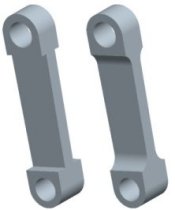
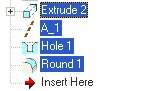
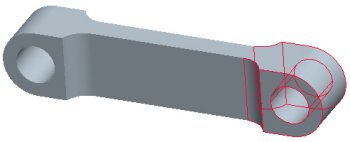
Nasledovný obrázok zobrazuje spojovaciu tyč (ojnicu) v rôznych fázach jej tvorby:
  1. Prvkom Extrude (Vysunutie) sa vyformoval celkový tvar a veľkosť modelu.
  2. Ďalším prvkom Extrude (Vysunutie) bola upravená horná a dolná časť modelu.
  3. Prvkom Hole (Diera) bola upravená horná a dolná časť modelu.
  4. Prvkom Round (Zaoblenie) bola upravená horná a dolná časť modelu.


Prvky SPOJOVACIA_TYČ (OJNICA)

Parametrizovanie - Parametric 

Pro/ENGINEER Wildfire 3.0 modely sú vytvárané s použitím rozmerových hodnôt.  Ak sa rozmer prvku zmení, daný priestorový prvok sa aktualizuje.   Táto zmena sa automaticky prenáša cez zvyšné prvky modelu, aktualizuje sa celá časť.

Vzťah Rodič/Potomok

Vzťah Rodič/Potomok poskytuje výkonný spôsob na zachytenie vášho "konštrukčného zámeru" na modeli.  Vzťah Rodič/Potomok je prirodzene vytvorený medzi prvkami počas procesu modelovania. Pri vytváraní prvkov existujú prvky, ktoré sa stávajú rodičmi pre nový prvok. Takže, ak sú rodičovské prvky aktualizované, prvky potomkov sa taktiež automaticky aktualizujú.

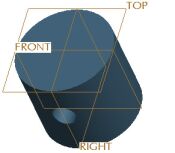
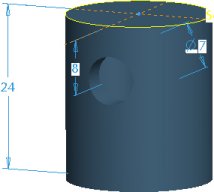
Na nasledovnom obrázku je model PIESTU, ktorý má výšku 18.5, s dierou umiestnenou 8 od vrchnej plochy. Výškový rozmer je následne zmenený na 24, a model je Regenerated (Regenerovaný) za účelom aktualizácie jeho prvkov.  Všimnite si, že vzťah rodič/potomok medzi dierou a telom (plášťom) modelu zapríčiní posunutie diery smerom nahor tak, aby sa zachovala vzdialenosť 8.
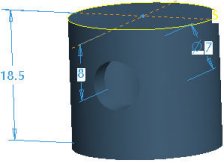

Editovanie Výšky
PIESTA

Asociativita (Associative) & Modelovanie založené na Modeli (Model Centric)

Ak sa zmení model súčiastky v Pro/ENGINEER Wildfire 3.0, všetky zostavy alebo výkresy, ktoré sa odkazujú na daný model, budú automaticky aktualizované. Toto správanie je známe ako Associativity (Asociativita) a taktiež funguje aj v opačnom poradí - aj sa aktualizuje rozmer modelu vo výkrese, model súčiastky a zostava, v ktorej sa používa, sa aktualizuje.

Model súčiastky je centrálnym zdrojom konštrukčnej informácie. Ak sa raz model súčiastky vytvorí, môže byť:
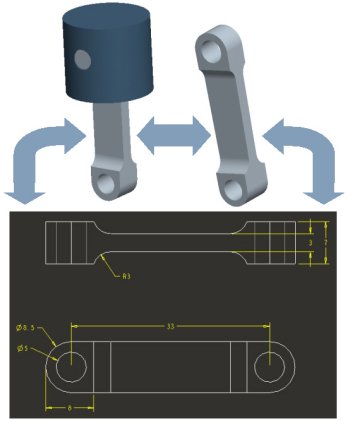
  • Umiestnený v zostave - Záležiac od toho, ako sú komponenty prizostavené, komponenty môžu byť pevné alebo je možné s nimi hýbať ako s mechanizmom.
  • Použitý na vytvorenie výkresu - 2D zobrazenie modelu sa dá rýchlo umiestniť na hárok výkresu a kóty sa dajú automaticky zobraziť.

Asociativita Modelu

Pro/ENGINEEER Wildfire 3.0 Rozhranie

Základné komponenty rozhrania sú nasledovné:
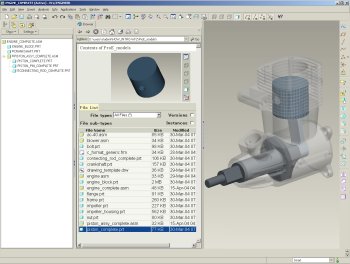
  • Grafické Okno- Veľká šedá plocha, kde sa zobrazuje model. 
  • Navigátor- vysúvacie panely vľavo na obrazovke.
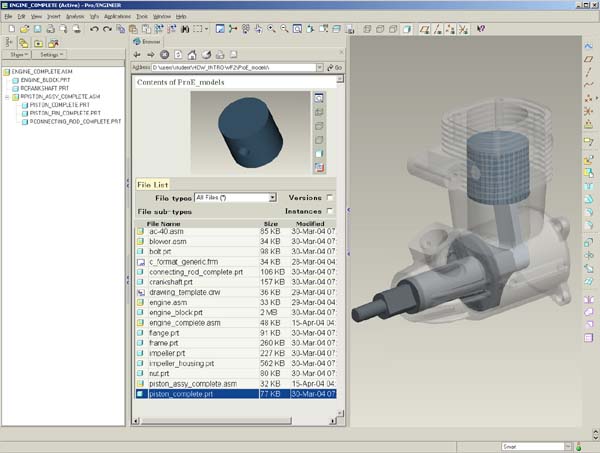
    • Prehliadač- Multifunkčný web-ovský prehliadač zobrazujúci zoznam modelov a malé náhľadové okno v strede obrazovky.
    • Stromová štruktúra modelu- Zoznam prvkov súčiastky alebo komponentov v zostave vľavo na obrazovke.
    • Adresárový prehliadač (nezobrazený)- Zobrazený vľavo na obrazovke v mieste stromovej štruktúry modelu a zobrazuje zoznam adresárov vo vašom počítači alebo v sieti. Môžete si prezerať adresáre a zobraziť ich obsah v prehliadači.
  • Hlavné Menu- Umiestnené v hornej časti obrazovky, toto rolovacie menu obsahuje všeobecné voľby menu, ako sú Súbor, Edit, Vlož, Nástroje a Pomoc. 
  • Hlavná lišta nástrojov- Ikona lišty nástrojov umiestnená hore na obrazovke.  
  • Lišta nástrojov Prvkov- Ikona lišty nástrojov umiestnená vpravo na obrazovke.
  • Nástrojová lišta (nezobrazený)- Dialógová lišta umiestnená v spodnej časti obrazovky ktorá sa zobrazuje pri požívaní prvkov.

Cvičenie 1: Otvorenie, Orientácia a Editovanie Modelov

Zhrnutie - V tomto cvičení sa naučíte tri základné zručnosti, ktoré sú nevyhnutné pri modelovaní s Pro/ENGINEER Wildfire 3.0

  • Náhľad a otvorenie konštrukčných modelov- Použijete Navigátor a Prehliadač pre prehliadanie adresárov, náhľad modelov a otvorenie modelov.  
  • Orientácia konštrukčných modelov- Po otvorení existujúceho modelu použijete kombináciu klávesnice tlačidiel myši pre funkcie Otáčať, Posúvať a Zväčšiť alebo Zmenšiť modely. 
  • Editovanie existujúcich konštrukčných modelov- Po oboznámení sa so základmi orientácie modelu použijete editovacie možnosti pre úpravu existujúcich modelov.
Information
Pracovný Adresár

Pracovný Adresár určuje predvolený adresár pre otvorenie a uloženie modelov.

Úloha 1-1. Otvorte ENGINE_BLOCK.PRT použitím Navigátora.
  1. Ak je to nutné, spustite Pro/ENGINEER Wildfire 3.0. Predvolená web stránka zobrazená v prehliadači je Pro/ENGINEER Wildfire 3.0.
  2. V Adresárovom prehliadači  (vľavo na obrazovke) sa nastavte na Intro_WF3_Tutorial adresár a rozbaľte ho kliknutím na znamienko '+'. 
  3. Kliknite na adresár ProE_models pre zobrazenie jeho obsahu v prehliadači. 
  4. Kliknite pravým tlačidlom na adresár ProE_models a zvoľte Nastavenie Pracovného Adresára.
  5. Vyberte ENGINE_BLOCK.PRT z prehliadača.
    • Všimnite si, že sa v prehliadači objaví náhľad modelu. 
  6. Kliknite na príkaz Otvoriť Súbor v Pro/E v prehliadači (vpravo od náhľadu).


ENGINE_BLOCK.PRT

Information
Príkazy na Orientáciu Modelu

Otáčať: Otáča model na obrazovke.
Posúvať: Pohybuje modelom na obrazovke.
Zväčšiť: Zväčšuje a zmenšuje model.
Štandardná Orientácia: Orientácia, ktorá slúži ako bežný východzí bod pre zobrazenie modelu.  


Úloha 1-2. Cvičte použitie príkazov Otáčať, Posúvať a Zväčšiť s ENGINE_BLOCK.

  1. Pre otočenie modelu stlačte a podržte stredné tlačidlo myši a posúvajte myš v ľubovoľnom smere. 
  2. Kliknite na voľbu Zoznam Uložených Pohľadov  na hlavnej lište nástrojov (hore na obrazovke).
    • Vyberte možnosť Štandardná Orientácia.
  3. Zväčšite a zmenšite model:
    • Umiestnite kurzor myši na požadované miesto modelu.
    • Stlačte CTRL, stlačte a podržte stredné tlačidlo myši a pohybujte myšou smerom k vám pre zväčšenie. 
    • Stlačte CTRL, stlačte a podržte stredné tlačidlo myši a pohybujte myšou smerom od vás pre zmenšenie. 

Note
Miesto kurzora určuje cieľ miesta pre zväčšenie alebo zmenšenie.

  1. Ak máte kolieskovú myš, pokúste sa zväčšiť alebo zmenšiť rolovaním kolieska:
    • Rolujte kolieskom myši smerom k vám pre zväčšenie (bez klávesy CTRL).
    • Rolujte kolieskom myši smerom od vás pre zmenšenie. 
  2. Kliknite na voľbu Zoznam Uložených Pohľadov na hlavnej lište nástrojov. 
    • Vyberte možnosť VĽAVO.
  3. Pohybujte modelom po obrazovke:
    • Stlačte SHIFT, stlačte a podržte stredné tlačidlo myši a pohybujte myšou rôznymi smermi. 
  4. Kliknite na voľbu Zoznam Uložených Pohľadov na hlavnej lište nástrojov.
    • Vyberte možnosť Štandardná Orientácia.

Tip
Pre výber možnosti Štandardná Orientácia môžete stlačiť CTRL + D ako skrátenú klávesu.

Information
Výber Myšou

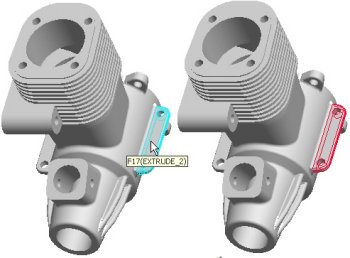
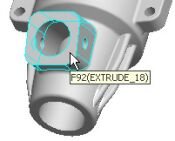
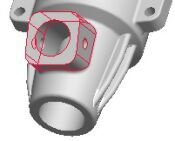
Posuňte myš nad prvok pre jeho vysvietenie. Kliknite ľavým tlačidlom myši pre vykonanie výberu. Cyan (tyrkysová) farba vysvietenia indikuje, že položka je vopred vybraná. Červené vysvietenie indikuje, že položka je vybraná. Ak je prvok vybraný, hrany alebo plochy prvku sa  vysvietia a dajú sa vybrať.


Úloha 1-3. Vyberte konzolu príruby.

  1. Vysvieťte a vyberte prvok tak, ako je zobrazené na nasledovnom obrázku:  
    • Umiestnite kurzor nad prvok EXTRUDE_2 tak, aby bol vysvietený tyrkysovou farbou. 
    • Vyberte prvok EXTRUDE_2 kliknutím naň tak, aby bol vysvietený červenou farbou. 

Tip
Pre ľahší výber prvok zväčšite.


Vysvietenie Prvku

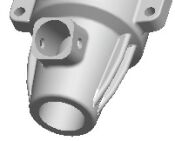
  1. Kliknite na pozadie pre zrušenie výberu prvku. 
  2. Vysvieťte a vyberte EXTRUDE_2 znova.
    • Ponechajte prvok vybraný a pokračujte.   
Information
Editovanie (Zmena) Definícií a Uchopovacie Body

Voľbou Editovať (Zmeniť) Definíciu sa otvorí(zobrazí) nástrojová lišta prvku, prostredníctvom ktorej sa môžu vykonať požadované zmeny na danom prvku.  

Technika 'kliknutie pravým tlačidlom a podržanie' sa používa pre vstup do roletového (popup) menu, zatiaľ čo rýchla technika 'kliknutie pravým tlačidlom a pustenie' vysvieti ďalší prvok dolu pod kurzorom.

Uchopovacie body sú malé biele štvorce, umiestnené na žltom pohľade prvku.


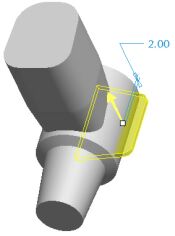
Úloha 1-4. Použitím Zmeny definície konzoly príruby (EXTRUDE_2) zmeňte jej hrúbku.

  1. Pri vybranom prvku EXTRUDE_2 kliknite pravým tlačidlom a podržte a potom vyberte možnosť Zmeniť Definíciu.
    • Všimnite si, že prvky vytvorené po tomto vysunutí nie sú pri predefinovaní zobrazené. 
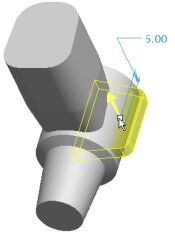
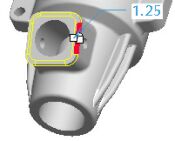
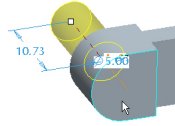
  2. Posunutím "Uchopovacieho bodu" na vybranom prvku (biely štvorec na žltom obrazci) zmeňte hrúbku z 2 na 5 tak, ako to ukazuje nasledovný obrázok.
    • Všimnite si, že hodnota hĺbky bola aktualizovaná na hodnotu 5.00 na paneli nástrojov (dolu na obrazovke).

Predefinovaný prvok

  1. Kliknite na možnosť Aplikovať zmeny na pravej strane panela nástrojov (dolu na obrazovke).
    • Modelu bude trvať niekoľko sekúnd, aby zregeneroval množstvo prvkov, ktoré sa vyskytli po vysunutí, ktoré sme predefinovali. 
    • Všimnite si, že táto zmena taktiež ovplyvnila protiľahlú stranu vzhľadom na existujúce vzťahy Rodič/Potomok.
Information
Editovanie Kót (rozmerov) Prvku

Kóty prvku môžete Editovať a potom vložiť nové hodnoty. Následne musíte model Regenerovať za účelom aktualizácie daných zmien.


Úloha 1-5. Editujte rozmery konzoly karburátora a potom sa vráťte do pôvodného stavu.

  1. Vysvieťte a vyberte vysunutý prvok tak, ako je zobrazené v nasledovnom obrázku.


Výber Prvku

  1. Držte stlačené pravé tlačidlo myšky a následne zvoľte Editovať.
    • Zobrazia sa rozmery (kóty) daného prvku. 
  2. Kliknite dvakrát na rozmer 14.5, napíšte 11.5 a stlačte ENTER.
  3. Kliknite na príkaz Regenerovať na hlavnej lište nástrojov (horná časť obrazovky) pre aktualizáciu modelu.
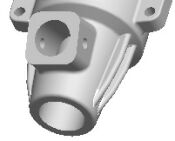
 

Zregenerovaný Model

  1. Kliknite na príkaz Späť na hlavnej lište nástrojov (horná časť obrazovky) pre anulovanie poslednej editácie.

Tip
Pre funkciu Späť môžete stlačiť CTRL + Z ako skrátenú klávesu.

Information
Vytvorenie Zaoblenia

Zaoblenia vám umožňujú pridať alebo odobrať materiál z modelu aplikovaním polomeru na hranu.  Môžete jednoducho vybrať hranu, nastaviť polomer a dokončiť prvok.


Úloha 1-6. Vytvorte zaoblenie na konzole karburátora za účelom vyhladenia ostrých hrán.

  1. Spustite Nástroj Zaoblenie na lište nástrojov prvkov (vpravo na obrazovke).
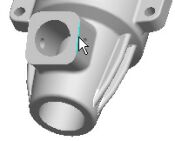
  2. Vyberte hranu zobrazenú na nasledujúcom obrázku.
    • Všimnite si, že zaoblenie automaticky nasleduje tangentný reťazec hrán.


Výber Hrany

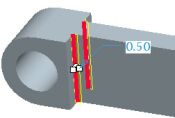
  1. Ťahajte oba uchopovacie body polomeru (biely štvorec v žltom zobrazení) na hodnotu 1
  2. Kliknite na príkaz Aplikovať zmeny na paneli nástrojov (spodná časť obrazovky).
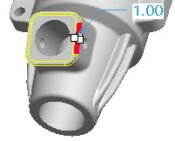
    • Všimnite si, že prvok Zaoblenia je umiestnený na spodnej časti stromovej štruktúry modelu (vľavo na obrazovke)


Vytvorené Zaoblenie

Information
Späť / Znova

Môžete použiť možnosti Späť a Znova pre opravu nechcených činností (krokov).


Úloha 1-7. Vymažte zaoblenie a následne ho vráťte späť.

  1. Na objektoch, ktoré boli zaoblené (vysvietené na červeno), stlačte pravého tlačidla myšky a podržte ho, v zobrazenom menu zvoľte Vymazať.
    • Kliknite na OK pre vymazanie kruhu.
  2. Kliknite na funkciu Späť na hlavnej lište nástrojov pre návrat prvku do pôvodného stavu (zaoblenia). 
  3. Kliknite na príkaz Uložiť na hlavnej lište nástrojov a kliknite na OK.
  4. Kliknite na Súbor > Zatvoriť Okno .

Note
Modely zostávajú v operačnej pamäti pokým sa Nevymažú.

Koniec prvého cvičenia.

Cvičenie 2: Tvorba Modelov Súčiastky

Zhrnutie - V tomto cvičení sa naučíte základné zručnosti modelovania súčiastky vytvorením troch modelov súčiastky:
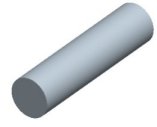
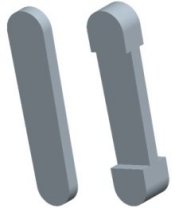
  • PISTON_PIN.PRT (Piestny čap)
  • PISTON.PRT (Piest)
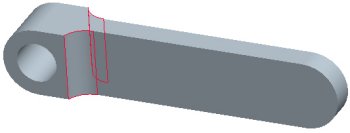
  • CONNECTING_ROD.PRT (Ojnica)


PISTON_PIN (Piestny čap)
 a PISTON (Piest)


CONNECTING_ROD (Ojnica) 

Information
Vytvorenie súčiastky 3D modelu

Nové modely Súčiastky sú vytvorené z predvolenej šablóny, ktoré obsahujú predvolené pomocné roviny a súradnicovú sústavu.

Predvolené pomocné roviny  sa skladajú z 3 pravouhlých rovín v 3D priestore, ktoré sa dajú použiť ako východiskové referencie pri tvorbe prvkov v modeloch.

Všetky predvolené šablóny v tomto kurze majú nastavené jednotky v milimetroch.


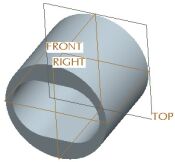
Úloha 2-1. Vytvorte model PISTON_PIN (Piestny čap) použijúc predvolenú šablónu.

  1. Kliknite na voľbu Nový na hlavnej lište nástrojov. 
    • Vyberte možnosť Súčiastka ako Typ.
    • Napíšte PISTON_PIN ako Názov a stlačte ENTER.


Nový Model Súčiastky

Note
Ak nevidíte Pomocné Roviny, kliknite na 
Pomocné Roviny  na hlavnej lište nástrojov.

  1. Kliknite na Pomocné Osi , Pomocné Body a voľbu Koordinačné systémy na hlavnej lište nástrojov (horná časť obrazovky) pre zablokovanie ich zobrazenia.
Information
Vytvorenie Skice

Skica je základný 2D útvar, ktorý sa používa na vytvorenie prvku a je vytvorená na rovinnej referencii.

Po vytvorení skice môžu byť tieto jednoducho použité na tvorbu 3D prvkov.


Úloha 2-2. Vytvorte kruhovú skicu, ktorá bude použitá pre hlavné telo modelu.

  1. Spustite Nástroj pre skicovanie na lište nástrojov prvku (vpravo na obrazovke).
  2. Vyberte pomocnú rovinu FRONT z modelu.
    • Kliknite na Skica v dialógovom okne Skica.
  3. Kliknite na Pomocné Roviny na hlavnej lište nástrojov (hore na obrazovke) pre zablokovanie ich zobrazenia.
  4. Nakreslite kružnicu tak, ako je zobrazené na nasledujúcom obrázku:
    • Kliknite na tlačidlo Kružnica , ktoré je umiestnené v lište skicára (v pravej časti obrazovky).
    • Premiestnite kurzor do priesečníka pomocných rovín.
    • Kliknite a uvoľnite tlačidlo myšky, čím stanovíte polohu stredu kružnice, posúvajte myšku smerom od stredu, následne opäť kliknite a uvoľnite tlačidlo. 
    • Kliknutím na tlačidlo Výber položky , ktoré je umiestnené v lište skicára (v pravej časti obrazovky), ukončíte predošlý úkon a môžete vyznačiť (vysvietiť) naskicovaný objekt.
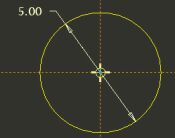
    • Všimnite si, že rozmer bol automaticky vytvorený. 
    • Upravte priemer kružnice dvojklikom na uvedenú číselnú hodnotu a zadaním 5, následne stlačte klávesu ENTER.


Vytvorenie Skice

  1. Kliknite na Dokončenie skicovania  na lište nástrojov skicára (vpravo na obrazovke).
  2. Kliknite na Zoznam uložených pohľadov na hlavnej lište nástrojov a vyberte možnosť Štandardná Orientácia.
  3. Kliknite na Pomocné Roviny na hlavnej lište nástrojov pre umožnenie ich zobrazenia. 
Information
Použitie Nástroja pre Vysunutie

Nástroj pre Vysunutie vám umožňuje zobrať skicu a lineárne ju vysunúť pre vytvorenie prvku.

Môžete pridať materiál (vysunúť) alebo odstrániť materiál (orezať) použitím nástroja Vysunutie.


Úloha 2-3. S použitím predošlej skice vytvorte vysunutie.

  1. S vybranou skicou (vysvietená červenou farbou) vytvorte prvok Vysunutia tak, ako je zobrazené na nasledujúcom obrázku:
    • Spustite Nástroj pre Vysunutie na lište nástrojov prvku (vpravo na obrazovke).
    • Premiestnite uchopovacie  body (biely štvorec na žltom náhľade) na hodnotu 4.
    • Kliknite na čiernu šípku vedľa tlačidla Vysúvať zo skicovanej roviny  v nástrojovej lište (spodná časť obrazovky) a vyberte voľbu Vysúvať do oboch strán .
    • V nástrojovej lište (v spodnej časti obrazovky) do kolónky pre hĺbku napíšte hodnotu 20 a stlačte klávesu ENTER.
    • Kliknite na tlačidlo Refit (nastavenie objektu tak, aby sa celý zobrazil na obrazovke) , ktoré je umiestnené na hlavnej lište (v hornej časti obrazovky).
    • Kliknite na tlačidlo Aplikovať zmeny , ktorá je umiestnená v nástrojovej lište (v spodnej časti obrazovky).
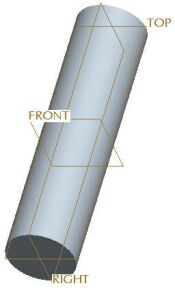

Vytvorený Prvok Vysunutia

  1. Kliknite na príkaz Uložiť na hlavnej lište nástrojov a kliknite na OK.
  2. Kliknite na Súbor > Zatvoriť Okno .
Information
Vytvorenie PIESTA

Piest taktiež vychádza z kruhovej skice, ale je umiestnený na odlišnej rovine.


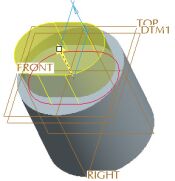
Úloha 2-4. Vytvorte PISTON.PRT (Piest), a vytvorte prvú Skicu.

  1. Kliknite na tlačidlo Nový na hlavnej lište nástrojov a vyberte ako Typ možnosť Súčiastka.
  2. Napíšte PISTON (Piest)ako Názov a stlačte ENTER.
    • Vytvorí sa nová súčiastka z predvolenej šablóny. 
  3. Spustite Nástroj pre skicovanie z lišty nástrojov prvku (vpravo na obrazovke).
    • Označte pomocnú rovinu TOP z modelu.
    • Kliknite na tlačidlo Skica v dialógovom okne Skica. 
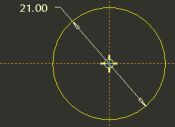
  4. Nakreslite kružnicu tak, ako je zobrazené v nasledujúcom obrázku:
    • Kliknite na Pomocné Roviny na hlavnej lište nástrojov (vrchná časť obrazovky) pre vypnutie ich zobrazenia. 
    • Kliknite na voľbu Kružnica na lište nástrojov skicára (pravá časť obrazovky).
    • Pre umiestnenie stredu kružnice kliknite a pustite tlačidlo mišky, posuňte myš smerom od stredu, potom kliknite a pustite znovu.  
    • Kliknite na príkaz Výber položky na lište nástrojov skicára pre výber položiek. 
    • Kliknite dvakrát na hodnotu priemeru kóty, napíšte hodnotu 21 a stlačte ENTER.


Vytvorenie Skice

  1. Kliknite na voľbu Dokončenie Skice  na lište nástrojov skicára.
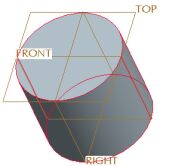
  2. Kliknite na Zoznam uložených pohľadov na hlavnej lište nástrojov a vyberte možnosť Štandardná Orientácia.
  3. Kliknite na Pomocné Roviny na hlavnej lište nástrojov pre možnosť ich zobrazenia.
Information
Zmena smeru vysunutia (vytiahnutia)

Prostredníctvom voľby Zmena smeru vytiahnutia na inú stranu skice môžete prepnúť umiestnenie(vysunutie) prvku na druhú stranu vzhľadom na rovinu skice.

Úloha 2-5. S použitím predošlej skice vytvorte prvé vysunutie(vytiahnutie) prvku.
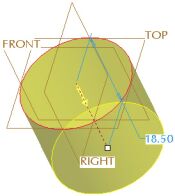
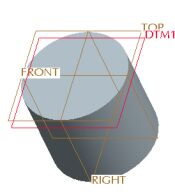
  1. S vybranou skicou vytvorte prvok Vysunutia tak, ako je zobrazené na nasledovnom obrázku:
    • Spustite Nástroj pre vytiahnutie na lište nástrojov prvku (napravo na obrazovke).
    • Kliknite dvakrát na hodnotu hĺbky, napíšte 18.5 a stlačte ENTER.
    • Kliknite na Zmena smeru vytiahnutia na inú stranu skice na nástrojovej lište (dolná časť obrazovky) pre prepnutie smeru vytvorenia prvku smerom dolu. 
    • Kliknite na Aplikovať zmeny na nástrojovej lište.

Note
Uchopovací krok pre uchopovací posuvník je aktuálne nastavený na 1mm.


Vytvorený Prvok Vysunutia

Information
Vytvorenie Prvku s Vnútornou Skicou a Začlenenou Pomocnou Rovinou

Ďalší priestorový prvok, ktorý sa vytvorí, je Rez Vysunutia pre vyhĺbenie diery PIESTU. Pre dosiahnutie požadovaných rozmerov schémy rezu, bude skica umiestnená na pomocnej rovine odsadenej od hornej plochy modelu.  

Začneme s vytiahnutím a následne na to zvolíme Prerušiť. Potom vytvoríme pomocnú rovinu a skicu. V priebehu Obnovenia vytiahnutia a jeho dokončenia, systém automaticky vytvára Zoskupenia v modelovom strome. Skupina nám umožňuje editovať a manipulovať s viacerými prvkami naraz ako s jedným prvkom.


Úloha 2-6. Začnite s vysunutím a potom vytvorte pomocnú rovinu.

  1. Spustite Nástroj pre vytiahnutie na lište nástrojov prvku (napravo na obrazovke).
  2. Kliknite na tabletu Umiestnenie na paneli nástrojov. (spodná časť obrazovky) 
    • Kliknite na príkaz Definovať pre definovanie Vnútornej Skice.
  3. Ťahajte dialógové okno Skicovania pre odkrytie lišty nástrojov prvku napravo na obrazovke. 
    • Spustite Nástroj pre tvorbu pomocných rovín .
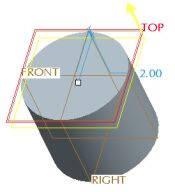
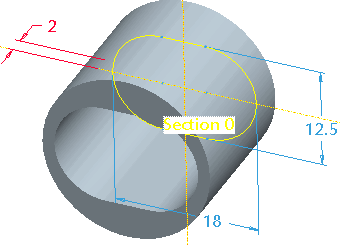
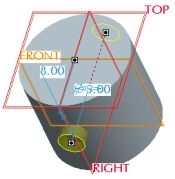
  4. Vyberte pomocnú rovinu TOP z modelu a ťahajte biely uchopovací bod odsadenia smerom dolu na hodnotu 2.
  5. Kliknite na OK na dialógovom okne Pomocná Rovina.


Vytvorenie Pomocnej Roviny

Information
Použitie pomocných čiar v skicári

Pomocné čiary podporujú pri skicovaní symetriu. V tomto prípade chceme, aby bol obdĺžnik naskicovaný symetricky podľa vertikálnej a horizontálnej referencie. Pomocné čiary sa zobrazujú ako žltá prerušovaná čiara.  


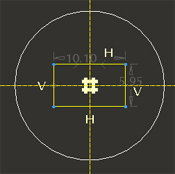
Úloha 2-7. Skicujte na predchádzajúcej pomocnej rovine.  Začnite skicovaním symetrického obdĺžnika.
  1. V dialógovom okne Skica si všimnite, že pomocná rovina DTM1 je automaticky vybraná ako Rovina Skicovania. 
    • Kliknite na Skica v dialógovom okne Skica.
    • Kliknite na Pomocné Roviny na hlavnej lište nástrojov (horná časť obrazovky) pre zablokovanie ich zobrazenia. 
    • Kliknite na príkaz Bez skrytých čiar na hlavnej lište nástrojov. 
    • Všimnite si dve prerušované čiary, tieto sú skicovacie referencie. Skicovaná geometria sa pritiahne k týmto referenciám.
  2. Naskicujte pomocné čiary a obdĺžnik podľa nasledovného postupu:
    • Kliknite na čiernu šípku vedľa tlačidla Čiara  na lište nástrojov skicára (napravo na obrazovke), a vyberte možnosť Pomocná čiara .
    • Kliknite na dve miesta pozdĺž vertikálnej referencii, čím naskicujete vertikálnu pomocnú čiaru. 
    • Kliknite na dve miesta pozdĺž horizontálnej referencii, čím naskicujete horizontálnu pomocnú čiaru.
    • Kliknite na tlačidlo Obdĺžnik na lište nástrojov skicára (vpravo na obrazovke).
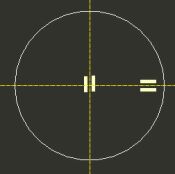
    • Kliknite a uvoľnite tlačidlo myšky, čím určíte ľavý horný roh obdĺžnika (viď. nasledovný obrázok).
    • Pravý dolný roh obdĺžnika určíte presunutím kurzora myšky do protiľahlého rohu až kým sa kurzor uchopí do bodu, ktorý je symetrický voči ľavému hornému rohu obdĺžnika.


Skicovanie pomocných čiar a obdĺžnika

Note
Počas skicovania stále používajte techniku "klikni a uvoľni" ako opak techniky posúvania kurzora počas stlačeného ľavého tlačidla myšky.

Information
Skicovanie Oblúkov

Nástrojom Oblúk môžeme vytvoriť oblúk dvoma spôsobmi: 3-body, alebo tangentne (dotyčnicovo) k entite v jej koncovom bode. V tejto úlohe vytvoríme  Tangentný (dotyčnicový) oblúk.


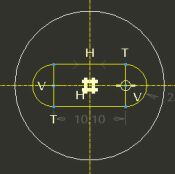
Úloha 2-8. Pokračujte v skicovaní vytvorením oblúku. Pri skicovaní tangentných (dotyčnicových) oblúkov použite ako vodiaci útvar obdĺžnik.

  1. Nakreslite dva oblúky tak, ako je zobrazené na nasledovnom obrázku:
    • Kliknite na ikonu Oblúk na lište nástrojov skicovania (napravo na obrazovke). 
    • Kliknutím a uvoľnením tlačidla myšky na vrchole obdĺžnika v pravo hore spustíte skicovanie oblúka.
    • Premiestnite kurzor pozdĺž pravej hrany obdĺžnika z vonkajšej strany. 
    • Kliknutím a uvoľnením tlačidla myšky na vrchole obdĺžnika v pravo dole ukončíte skicovanie oblúka. 
    • Pri stále aktívnom príkaze Oblúk , naskicujte rovnaký oblúk na ľavej strane obdĺžnika (premiestnite kurzor pozdĺž ľavej hrany obdĺžnika z vonkajšej strany).
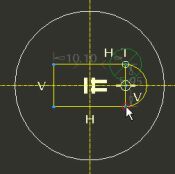

Skicovanie Tangentných Oblúkov

Note
Počas skicovania stále používajte techniku "klikni a uvoľni" ako opak techniky posúvania kurzora počas stlačeného ľavého tlačidla myšky.

  1. Kliknite stredným tlačidlom pre zastavenie skicovania a umožnenia výberu položiek. 
    • Všimnite si, že možnosť Výber položky je teraz na lište nástrojov skicovania stlačená.
    • Stlačte CTRL a vyberte dve vertikálne čiary. 
    • Kliknite pravým tlačidlom a podržte, potom vyberte príkaz Vymazať.
Information
Vytvorenie Kót

Väčšina typov rôznych kót sa vytvára s nástrojom Definujúca kóta.  Pre vytvorenie kóty vyberte položku(y), ktorá má byť okótovaná a potom kliknite stredným tlačidlom pre umiestnenie hodnoty kóty.


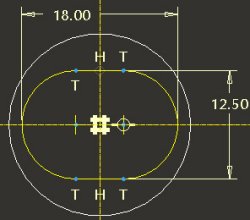
Úloha 2-9. Dokončite skicovanie vytvorením kót (okótovaním) oválu.

  1. Kliknite na Definujúca kóta na lište nástrojov skicovania (napravo na obrazovke).
    • Vyberte prvý oblúk, potom vyberte druhý oblúk.
    • Umiestnite kurzor hore na skici a kliknite stredným tlačidlom pre umiestnenie kóty. 
    • Vyberte možnosť Horizontálne v dialógovom okne Orientácia, ktoré sa objaví a kliknite na príkaz Potvrdiť.
  2. Pri stále aktívnej voľbe Definujúca kóta vyberte hornú a potom spodnú čiaru. 
    • Umiestnite kurzor napravo v skici a kliknite stredným tlačidlom pre umiestnenie kóty. 
    • Kliknite stredným tlačidlom pre zastavenie skicovania a pre výber položiek. 
      (Všimnite si, že možnosť Výber položky je teraz stlačená.)
    • Kliknite dvakrát na horizontálnu kótu, napíšte 18 a stlačte ENTER.
    • Kliknite dvakrát na vertikálnu kótu, napíšte 12.5 a stlačte ENTER.


Vytvorenie Kót

  1. Kliknite na možnosť Dokončenie skicovania  na lište nástrojov skicovania. 
  2. Kliknite na Zoznam Uložených Pohľadov na hlavnej lište nástrojov a vyberte možnosť Štandardná Orientácia.
  3. Kliknite na Pomocné Roviny na hlavnej lište nástrojov pre umožnenie ich zobrazenia. 
  4. Kliknite na Tieňovaný model  na hlavnej lište nástrojov. 
Information
Dokončenie Prvku Vysunutie

Po vytvorení pomocnej roviny a skice dokončíme prvok Vysunutie, a to vytvorením oválneho výrezu, ktorý vytvorí v PIESTE dutinu.


Úloha 2-10. oužijúc predošlú skicu dokončite vytiahnutie výrezu.

  1. Dokončite prvok Vysunutie tak, ako je zobrazené na nasledovnom obrázku:
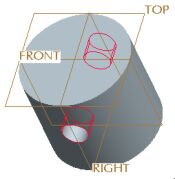
    • Kliknite na žltú smerovú šípku smeru hĺbky na modeli pre prepnutie smeru smerom dolu.
    • Kliknite na čiernu šípku vedľa tlačidla Vysúvať zo skicovanej roviny  , ktorá je umiestnená v nástrojovej lište a vyberte voľbu Vysúvať po prienik so všetkými plochami .
    • Kliknite na príkaz Odstrániť materiál na nástrojovej lište a potom kliknite na Aplikovať zmeny .
    • Stlačte a držte stlačené stredné tlačidlo myšky, pohybom myšky natočte model tak, aby ste mohli vidieť výrez z druhej strany.

Tip
Väčšina operácií prvkov sa dá vykonať kliknutím na pravé tlačidlo na ťahacích uchopovacích bodoch alebo modeli, alebo použitím ikon na paneli nástrojov.

 
Vytvorenie vytiahnutého výrezu

Information
Automatické Zoskupovanie

Pomocná rovina a skica boli automaticky zoskupené s vytiahnutým prvkom v rámci skupiny Extrude 2 v stromovej štruktúre modelu. Tieto prvky sú taktiež automaticky Skryté, takže sa nezobrazujú na obrazovke. Skryté prvky sú v modelovom strome vysvietené na šedo.

Úloha 2-11. Skontrolujte vytvorené zoskupenia v modelovom strome.

  1. Kliknite na Pomocné Roviny  na hlavnej lište nástrojov pre zablokovanie ich zobrazenia. 
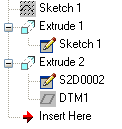
  2. Lokalizujte Extrude 2  v stromovej štruktúre modelu.
    • Kliknite na znamienko '+' naľavo Extrude 1 a Extrude 2 pre ich rozbalenie. 
    • Všimnite si, že prvok orezania Extrude 2 obsahuje vnútornú skicu (S2D0002) a pomocnú rovinu (DTM1) v rámci jej časti.
    • Všimnite si, ako sa štruktúra pre Extrude 2 (vnútorná skica) odlišuje od Extrude 1 (vonkajšia skica). Extrude 1 obsahuje linku na prvok Sketch 1, ktorý bol vytvorený pred ním.


Stromová štruktúra modelu

Note
Vaša vnútorná skica môže byť označená S2D0001 alebo S2D0003, namiesto S2D0002, čo je OK.

  1. Vyberte Extrude 2 zo stromovej štruktúry modelu.
    • Kliknite pravým tlačidlom myšky a podržte a potom vyberte možnosť Editovať.
    • Všimnite si, že kóty z vnútornej skice a vložená pomocná rovina sú zobrazené.


Zobrazené kóty

Note
Vnútorná skica a vložené pomocné techniky vám umožňujú vytvoriť prvok s požadovanou kótovacou schémou:  Hĺbka orezávania je kontrolovaná odsadenou hodnotou z hornej časti piestu a nie hĺbkou rezu priamo.


Information
Tvorba Lineárnych Dier

Diery odstraňujú materiál z modelu a majú predvolene valcový tvar.  

Lineárne diery si vyžadujú Primárne a Sekundárne referencie.  Primárna referencia je umiestnenie roviny a sekundárne referencie rozmerovo špecifikujú dieru.   


Úloha 2-12. Na začiatok vytvorte dieru v strede PISTON (Piestu).

  1. Kliknite na Zoznam Uložených Pohľadov na hlavnej lište nástrojov a vyberte možnosť Štandardná Orientácia.
  2. Kliknite na Pomocné Roviny  na hlavnej lište nástrojov pre umožnenie ich zobrazenia. 
  3. Spustite Nástroj pre vytváranie dier z lišty nástrojov prvku a vyberte pomocnú rovinu FRONT z modelu. 
    • Stlačte pravé tlačidlo myšky a držte stlačené, zobrazí sa menu kde zvoľte Kolektor Sekundárnej referencie.
    • Pre rozmerovú špecifikáciu diery stlačte klávesu CTRL a označte na modely pomocnú rovinu TOP a následne rovinu RIGHT. 

Note
Všimnite si, že pre výber viacerých referencií musíte stlačiť a držať stlačenú klávesu CTRL.

  1. Pokračujte v tvorbe diery tak, ako ukazuje nasledujúci obrázok:
    • Kliknite na Zoznam Uložených Pohľadov na hlavnej lište nástrojov a vyberte možnosť FRONT.
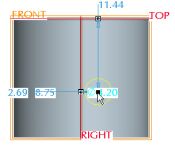
    • Ťahajte uchopovacie body umiestnenia (v strede diery) pre umiestnenie diery približne tak, ako je zobrazené na nasledujúcom obrázku vľavo.
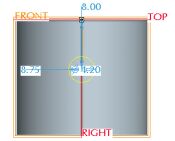
    • Kliknite na tlačidlo Umiestnenie, ktoré je umiestnené v nástrojovej lište a zmeňte hodnotu Sekundárnej referencie odsadenia od pomocnej roviny TOP na 8,  stlačte ENTER.
    • Zmeňte typ umiestnenia pomocnej roviny RIGHT z Odsadiť na Ztotožniť.  


Umiestnenie Diery

Úloha 2-13. Dokončite dieru v strede PISTON (Piestu).

  1. Kliknite na možnosť Zoznam Uložených Pohľadov na hlavnej lište nástrojov a vyberte Štandardná Orientácia.
  2. Dokončite dieru tak, ako je zobrazené na nasledovnom obrázku:
    • Kliknite na tlačidlo Tvar na nástrojovej lište.
    • Zmeňte existujúcu hĺbku diery zo Zadať hodnotu na Cez všetko.
    • Zmeňte hodnotu hĺbky diery pre "Strana 2" zo Žiadne na Cez všetko.
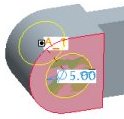
    • Zmeňte hodnotu priemeru na 5 a stlačte ENTER.
    • Kliknite na Aplikovať zmeny .


Vytvorenie Diery

Tip
Taktiež môžete kliknúť stredným tlačidlom myši ako skrátená voľba pre funkciu Aplikovať zmeny .

Information
Aplikovanie Farby do Modelov

Pre vytvorenie a aplikovanie farieb na modely môžete použiť dialógové okno Farby a Vzhľad. V uvedenom okne je predinštalovaná paleta základných farieb.


Úloha 2-14. Aplikujte farebný vzhľad na model.

  1. Kliknite na Pomocné Roviny na hlavnej lište nástrojov pre zablokovanie ich zobrazenia. 
  2. V hlavnom menu kliknite na príkaz Zobrazenie, následne na príkaz Farby a Vzhľad
    • Zvoľte vzhľad Blue_Dark (3-tí obrazec v hornej rade) a kliknite na tlačidlo Apply.
    • Kliknite na tlačidlo Close v dialógovom okne Appearance Editor.


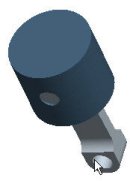
Dokončený PIEST (PISTON)

  1. Kliknite na tlačidlo Uložiť na hlavnej lište nástrojov a kliknite na OK.
  2. Kliknite na Súbor > Zatvoriť Okno .
Information
Vytvorenie SPOJOVACEJ TYČE (Ojnice)

Vytvoríme telo CONNECTING_ROD (SPOJOVACEJ_TYČE) použitím oválnej skice a vysunutia.


Úloha 2-15. Vytvorte CONNECTING_ROD (Spojovaciu tyč) a začnite skicovať.

  1. Kliknite na Pomocné Roviny na hlavnej lište nástrojov pre umožnenie ich zobrazenia. 
  2. Kliknite na Nový na hlavnej lište nástrojov a vyberte možnosť Súčiastka ako Typ.
    • Napíšte CONNECTING_ROD (SPOJOVACIA TYČ) ako Názov a stlačte ENTER
  3. Spustite Nástroj pre skicovanie na lište nástrojov prvku.
    • Vyberte pomocnú rovinu FRONT z modelu.
    • Kliknite na Skica v dialógovom okne Skica.
    • Kliknite na Pomocné Roviny na hlavnej lište nástrojov pre zablokovanie ich zobrazenia. 
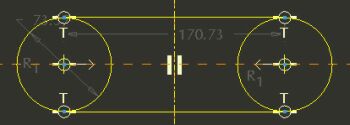
  4. Začnite skicu oválu nakreslením dvoch kružníc tak, ako je zobrazené na nasledovnom obrázku:
    • Kliknite na možnosť Pomocná čiara  na lište nástrojov skicovania. Kliknite na dve miesta pozdĺž vertikálnej referencii, čím naskicujete vertikálnu pomocnú čiaru
    • Kliknite na Kružnica  na lište nástrojov skicovania. Kliknite na miesto v horizontálnej polohe pre stred ľavej kružnice, potom dokončite kružnicu. 
    • Kliknite na ľubovoľné miesto horizontálnej referencie pre stanovenie stredu pravej kružnice, následne posúvajte myšku smerom od stredu, až kým sa kurzor uchopí do bodu, kde je polomer oboch kružníc zhodný a dokončite skicovanie kružnice
    • Kliknite na možnosť Skicovanie podmienky v skici na lište nástrojov skicovania. 
    • Kliknite na tlačidlo Symetricky , a označte stred oboch kružníc a následne na to vertikálnu pomocnú čiaru. 
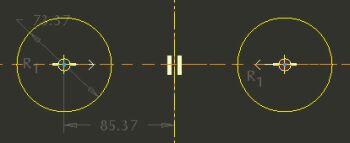
    • Kliknite na príkaz Zatvoriť v dialógovom okne Väzby.


Skicovanie Kružníc

Information
Tangentné Čiary a Dynamické Orezanie

Tangentné Čiary k 2 entitám umožňujú jednoduché skicovanie tangentných čiar medzi dvoma entitami..

Nástroj Dynamické Orezanie umožňuje odstrániť nežiadúce časti skicovaných entít. Krivka je ťahaná odruky cez skicu a všetky entity ňou pretnuté budú vymazané. 


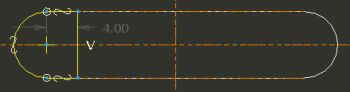
Úloha 2-16. Pokračujte v skicovaní oválu CONNECTING_ROD (Spojovacia tyč).

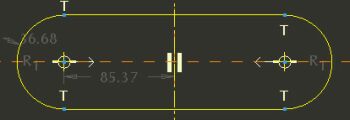
  1. Pokračujte v kreslení ako je zobrazené na nasledovnom obrázku:
    • Kliknite na čiernu šípku vedľa tlačidla Pomocná čiara  ktorá je umiestnená v lište skicára a zvoľte Tangentná čiara k 2 entitám .
    • Naskicujte dve horizontálne čiary uchopením kurzoru ku kružniciam podľa nasledovného obrázku.


Skicovanie Čiar

  1. Kliknite na možnosť Dynamické Orezanie v lište skicára
    • Umiestnite kurzor dovnútra jednej z kružníc.
    • Kliknite a držte stlačené ľavé tlačidlo myšky, následne odstráňte vnútorné oblúky ťahaním krivky odruky cez vnútorné oblúky. (všetky entity pretnuté krivkou ťahanou odruky budú vymazané).

  
Dokončené Orezanie


Tip
Ak je to potrebné, kliknite na tlačidlo Späť a použite znova Dynamické Orezanie .

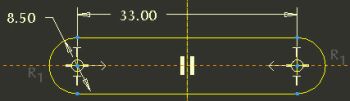
Úloha 2-17. Dokončite skicovanie a vytvorte symetrické Vysunutie.

  1. Okótujte skicu ako je zobrazené na nasledovnom obrázku:
    • Kliknite na tlačidlo Definujúca kóta  na lište skicára
    • Vyberte stred každého oblúka a kliknite stredným tlačidlom nad skicu pre umiestnenie horizontálnej kóty. 
    • Kliknite dvakrát na ľavý oblúk a potom kliknite stredným tlačidlom na ľavú stranu skice pre umiestnenie priemeru kóty. 
    • Kliknite na stredné tlačidlo pre skončenie skicovania a pre výber položiek. 
    • Kliknite dvakrát na priemer kóty, napíšte hodnotu 8.5 a stlačte ENTER.
    • Kliknite dvakrát na dĺžku kóty, napíšte 33 a stlačte ENTER.


Vytvorenie a Úprava Kót

  1. Kliknite na príkaz Dokončenie skicovania  v lište skicára.
  2. Kliknite na Zoznam Uložených Pohľadov na hlavnej lište nástrojov a vyberte možnosť Štandardná Orientácia.
  3. Kliknite na Pomocné Roviny na hlavnej lište nástrojov pre umožnenie ich zobrazenia. 
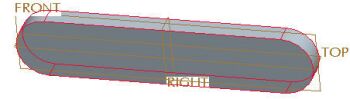
  4. S vybranou skicou vytvorte prvok Vysunutia tak, ako je zobrazené na nasledujúcom obrázku:
    • Spustite Nástroj pre vytiahnutie na lište nástrojov prvku.
    • Kliknite na čiernu šípku vedľa tlačidla Vysúvať zo skicovanej roviny  , ktorá je umiestnená v nástrojovej lište a vyberte voľbu Vysúvať do oboch strán .
    • Ťahajte uchopovací bod pre hĺbku na hodnotu 3.
    • Kliknite na možnosť Aplikovať zmeny na paneli nástrojov.


Dokončené Vysunutie

Information
Obkresľovanie existujúcej geometrie

Použitím Vytvorenie entity z existujúcej hrany môžete obkresliť existujúcu geometriu.  Vytvorené entity sa uchopia k existujúcej geometrii bez nutnosti vytvárania kót.

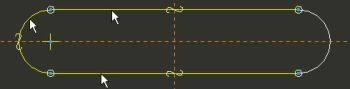
Úloha 2-18. Na začiatok vytvorte druhú skicu použitím metódy obkresľovania existujúcej geometrie.

  1. Spustite Nástroj pre skicovanie z lišty nástrojov prvku. 
    • Kliknite na možnosť Použiť predošlé v dialógovom okne Skica. 
  2. Skicujte ako je zobrazené na nasledovnom obrázku:
    • Kliknite na Pomocné Roviny  na hlavnej lište nástrojov pre zablokovanie ich zobrazenia. 
    • Kliknite na možnosť Bez skrytých čiar na hlavnej lište nástrojov. 
    • Kliknite na možnosť Vytvorenie entity z existujúcej hrany na lište skicára. 
    • Vyberte oblúk a dve bočné hrany tak, ako je to zobrazené na obrázku.
    • Kliknite na príkaz Zatvoriť v dialógovom okne Typ.


Vytvorenie Entít z Hrán

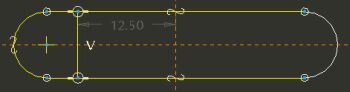
Úloha 2-19. Pokračujte v skici skicovaním a orezaním.
  1. Kliknite na tlačidlo Čiara  , ktoré je umiestnené v lište skicára.  
    • Naskicujte vertikálnu čiaru uchopením koncových bodov k existujúcim čiarám tak, ako je zobrazené na nasledujúcom vrchnom obrázku.
    • Skicovanie ukončíte kliknutím na stredné tlačidlo myšky.
    • Kliknite na možnosť Dynamické orezanie v lište skicára
    • Kliknutím a ťahaním krivky odruky cez horizontálne čiary odstráňte nežiadúce časti čiar tak, ako je to znázornené na nasledovnom spodnom obrázku. 
    • V danom kroku ignorujte všetky rozmerové hodnoty.


Skicovanie Čiary a Dynamické Orezanie

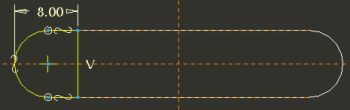
Úloha 2-20. Okótujte a dokončite skicu.
  1. Kliknite na tlačidlo Definujúca kóta  na lište skicára. 
    • Označte ľavý oblúk a vertikálnu čiaru, následne kliknutím stredného tlačidla myšky umiestnite kótu.
    • Stlačením stredného tlačidla myšky ukončíte skicovanie a aktivujete režim výberu (označenia) položky. 
    • Kliknite dvakrát na hodnotu kóty, napíšte 8 a stlačte ENTER.


Vytvorenie kóty

  1. Kliknite na príkaz Dokončenie skicovania  v lište skicára.
  2. Kliknite na Zoznam Uložených Pohľadov na hlavnej lište nástrojov a vyberte Štandardná Orientácia.
  3. Kliknite na príkaz Tieňovaný model na hlavnej lište nástrojov.
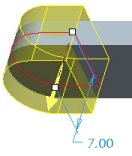
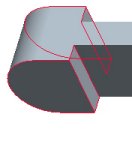
Úloha 2-21. Vytvorte vysunutie na rozšírenom konci modelu.
  1. Na objekte, ktorý bol vytvorený v skicári vytvorte vysunutie kliknutím na tlačidlo Nástroj pre vytiahnutie na lište nástrojov prvku.
    • Kliknite na čiernu šípku vedľa tlačidla Vysúvať zo skicovanej roviny  , ktorá je umiestnená v nástrojovej lište a vyberte voľbu Vysúvať do oboch strán .
    • Ťahajte uchopovací bod pre hĺbku na hodnotu 7.
    • Kliknite na možnosť Aplikovať zmeny   na paneli nástrojov.

Tip
Voľby vysunutia môžete zapnúť aj kliknutím pravého tlačidla myšky na uchocpovací bod.


Vytvorenie Vysunutia

Information
Pomocné Osi

Pomocné Osi sú lineárne referencie, ktoré môžu byť použité na vytvorenie ďalších prvkov.


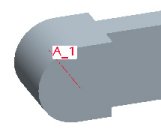
Úloha 2-22. Vytvorte pomocnú os na konci modelu.

  1. Kliknite na možnosť Pomocné Osi na hlavnej lište nástrojov (horná časť obrazovky) pre umožnenie ich zobrazenia. 
  2. Spustite Nástroj pre tvorbu pomocných osí z lišty nástrojov prvku (v pravej časti obrazovky).
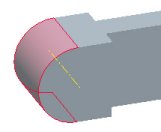
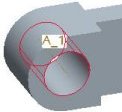
  3. Vyberte valcovú plochu zobrazenú v nasledovnom obrázku a kliknite na OK v dialógovom okne Pomocné Osi.


Vytvorenie Pomocnej Osi

Information
Koaxiálne Diery

Koaxiálne diery pre svoje umiestnenie využívajú pomocné osi, ale taktiež vyžadujú rovinu umiestnenia ako sekundárnu referenciu.


Úloha 2-23. Vytvorte koaxiálnu dieru na pomocnej osi.

  1. Pri vybranej osi spustite Nástroj pre vytváranie dier z lišty nástrojov prvku. 
    • Kliknite pravým tlačidlom a podržte, potom vyberte možnosť Zberač Sekundárnych Referencií.
    • Ako rovinu umiestnenia označte plochu "tvaru písmena D" zobrazenú na obrázku vpravo hore. 
    • kliknite pravým tlačidlom myšky na uchocpovací bod a držte stlačené, následne zvoľte voľbu Cez všetko.
    • Všimnite si, že priemer kóty je nastavený na hodnotu 5 z predchádzajúcej diery. 
    • Kliknite na príkaz Aplikovať zmeny na paneli nástrojov.


Vytvorenie Diery

  1. Kliknite na Pomocné Osi na hlavnej lište nástrojov pre zablokovanie ich zobrazenia. 
Information
Výber referencií hromadného zaoblenia

Stlačte CTRL pre výber viacerých hrán pre nastavenie jednoduchého zaoblenia.

Úloha 2-24. Vytvorte zaoblenie za účelom pridania pevnosti na konci modelu.
  1. Spustite Nástroj pre zaoblenie na lište nástrojov prvku.
    • Stlačte CTRL a vyberte dve vnútorné hrany zobrazené na nasledujúcom obrázku.
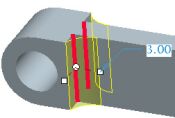
    • Posuňte uchocpovací bod zaoblenia na hodnotu 3.
    • Kliknite na príkaz Aplikovať zmeny na paneli nástrojov.


Vytvorenie Zaoblenia

Information
Zrkadlenie Prvkov

Nástroj pre Zrkadlenie môžete použiť za účelom ozrkadlenia prvku(ov) okolo vybranej roviny.

Úloha 2-25. Ozrkadlite skupinu prvkov za účelom rýchleho vytvorenia protiľahlej strany CONNECTING_ROD (Spojovacej tyče).

  1. Stlačte CTRL a vyberte nasledujúce štyri prvky zo Stromovej Štruktúry Modelu (v ľavej časti obrazovky).


Vybrané Prvky

  1. Spustite Nástroj pre zrkadlenie na lište nástrojov prvku (vpravo na obrazovke).
    • Vyberte pomocné roviny RIGHT zo Stromovej štruktúry Modelu.
    • Kliknite na možnosť Aplikovať zmeny na paneli nástrojov.


Zrkadlenie Prvkov

Note
Pro/ENGINEER Wildfire má niekoľko editovacích nástrojov pre rýchle duplikovanie prvkov, vrátane Zrkadliť, Kopírovať/Vložiť a Roznásobiť.

  1. Kliknite na príkaz Uložiť na hlavnej lište nástrojov a kliknite na OK.
  2. Kliknite na Súbor > Zatvoriť Okno .

Koniec druhého cvičenia.

Cvičenie 3: Tvorba Zostáv

Prehľad- V tomto cvičení sa naučíte základné zručnosti modelovania zostavy vytvorením zostavy a spustenia jednoduchého mechanizmu:
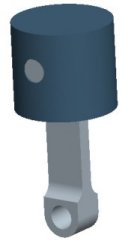
  • PISTON_ASSY.ASM (PIESTNY KOMPLET)
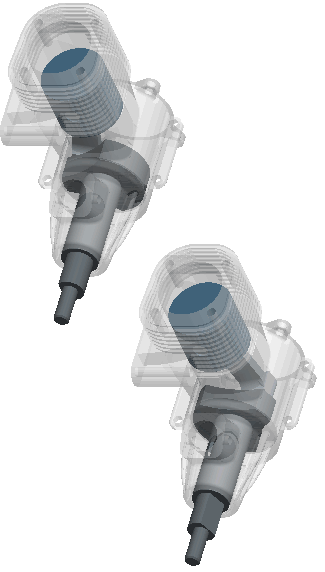
  • ENGINE.ASM (MOTOR)


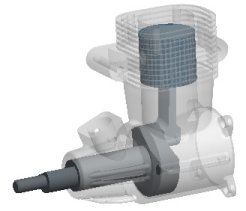
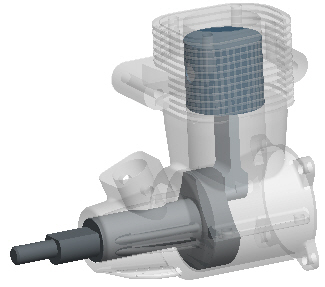
Zostava PISTON_ASSY (Piestny komplet)


Zostava ENGINE (Motora)

Information
Vytvorenie zostavných modelov

Nové Zostavné modely sú vytvorené z prednastavenej šablóny, ktorá obsahuje prednastavené pomocné roviny a súradnicový systém.

Prvý komponent v zostave je poväčšine umiestnený s Prednastaveným obmedzením, ktoré vystreďuje komponent v zostave.


Úloha 3-1. Vytvorte zostavu PISTON_ASSY (Piestny komplet) a pridajte časť PISTON (Piest).

  1. Kliknite na možnosť Pomocné Roviny na hlavnej lište nástrojov pre umožnenie ich zobrazenia. 
  2. Kliknite na Nový a vyberte Zostava ako Typ.
    • Napíšte PISTON_ASSY (Piestny komplet) ako Názov a stlačte ENTER.
    • Vytvoril sa nový model zostavy z predvolenej šablóny.
  3. Kliknite na príkaz Pridať Komponent na lište nástrojov prvku (na pravej strane).
    • Vyberte PISTON.PRT (Piest) a kliknite na Otvoriť.
    • Kliknite na tlačidlo Štandardná pozícia v dialógovom okne Umiestnenie Komponentu a kliknite OK..
    • Kliknite na príkaz Dokončiť Komponent .
  4. Stlačte klávesu CTRL a označte pomocné roviny ASM_RIGHT, ASM_TOP, a ASM_FRONT zo stromovej štruktúry Modelu.
    • Kliknite pravým tlačidlom a podržte, potom vyberte príkaz Skryť.


Prizostavený PISTON.PRT (Piest)

Information
Prizostavenie pomocou väzieb

Komponenty môžete prizostaviť spolu vytvorením rôznych druhov Väzieb. Väzby sa dajú použiť na prizostavenie komponentov v fixnej pozícii.

Väzby sa dajú vytvoriť výberom príslušných párov geometrie z prizostaveného komponentu a existujúceho komponentu.

Úloha 3-2. Prizostavte PISTON_PIN (Piest) s väzbami Zarovnanie a Vloženie.

  1. Kliknite na príkaz Pridať komponent na lište nástrojov prvku.
    • Vyberte PISTON_PIN.PRT a kliknite na Otvoriť.
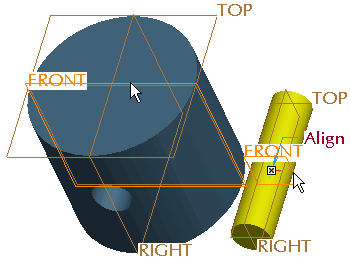
  2. Vyberte pomocnú rovinu FRONT z PISTON a PISTON_PIN, ako zobrazuje nasledovný obrázok.
    • Všimnite si, že tento úkon vytvoril väzbu Zarovnanie.


Výber Pomocných Rovín

  1. Kliknite na Pomocné Roviny na hlavnej lište nástrojov pre zablokovanie ich zobrazenia. 
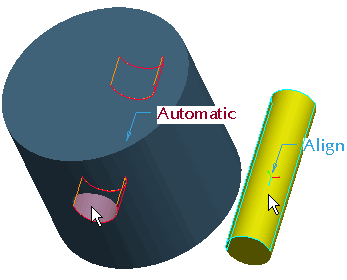
  2. Vyberte valcové plochy z PISTON.PRT a PISTON_PIN.PRT tak, ako je zobrazené na obrázku nižšie.
    • Všimnite si, že tento úkon vytvoril väzbu Vloženie.
    • Kliknite na príkaz Dokončiť Komponent  na paneli nástrojov.


Výber Plôch


Information
Prizostavenie so Spojeniami

Komponenty môžete prizostaviť spolu do zostavy vytvorením rôznych typov Spojení.  Spojenia sa dajú použiť na vytvorenie realistických mechanických spojov medzi komponentmi. Tieto spoje umožnia komponentom zostavy  pohybovať sa ako mechanizmus.

Spojenia sa dajú vytvoriť výberom príslušných párov geometrie z prizostaveného komponentu a existujúceho komponentu.

Čapové spojenie umožňuje komponentu  otáčať sa, ale nie posúvať sa pozdĺž rotačnej osi.


Úloha 3-3. Začnite prizostavovať CONNECTING_ROD (Spojovaciu tyč) s Čapovým spojením.

  1. Kliknite na možnosť Pridať komponent na lište nástrojov prvkov.
    • Vyberte CONNECTING_ROD.PRT a kliknite na Otvoriť.
  2. Zmeňte typ spojenia z Definované Užívateľom  na Čapové na paneli nástrojov. 
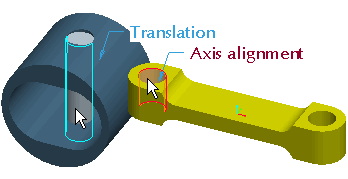
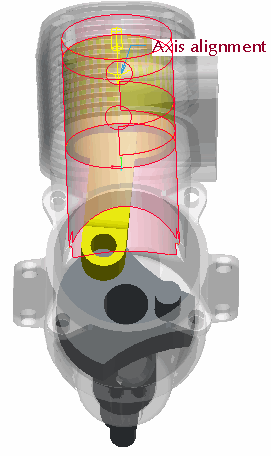
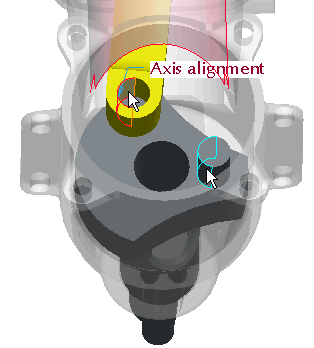
    • Stlačte a držte stredné tlačidlo myši pre točenie zostavy a potom vyberte valcové plochy tak, ako je zobrazené na nasledujúcom obrázku. 
    • Všimnite si, že tento úkon definoval Zarovnanie Osi pre Čapové Spojenie.


Vybrané Plochy

  1. Kliknite na príkaz Zoznam Uložených Pohľadov v hlavnej lište nástrojov a vyberte možnosť Štandardná Orientácia.
Information
Použitie nástroja na vyhľadanie

Nástroj na vyhľadanie poskytuje jednoduchý spôsob výberu položiek, ktoré nie sú viditeľné.

V tomto prípade sú vybrané pomocné roviny pre zarovnanie CONNECTING_ROD (Spojovacej tyče) k stredu PISTON (Piestu).

Úloha 3-4. Dokončite čapové spojenie na CONNECTING_ROD (Spojovaciu tyč).

  1. Vyhľadajte prvú pomocnú rovinu:
    • Spustite Nájdi  z hlavného menu nástrojov.
    • Zvoľte typ položky Pomocná rovina v časti "Hľadať".
    • Vyberte zložku PISTON.PRT (Piest) v časti "Hľadaj v".
    • Kliknite na tlačidlo Nájsť teraz, označte pomocnú rovinu FRONT a kliknite na tlačidlo Pridaj položku
    • Kliknite na tlačidlo Zatvoriť.
  2. Vyhľadajte druhú pomocnú rovinu:
    • Spustite Nájdi   z hlavného menu nástrojov a kliknite na Nájsť Teraz.
    • Vyberte FRONT pomocnú rovinu, kliknite na Pridaj položku , potom kliknite na Zatvoriť.


Prizostavenie CONNECTING_ROD.PRT

  1. Piestové spojenie je teraz zadefinované, kliknite na príkaz Dokončiť Komponent na paneli nástrojov.
  2. Kliknite na príkaz Ťahať Komponentami na hlavnej lište nástrojov. 
    • Natočte spojovaciu tyč kliknutím natočením a uvoľnením tlačidla myšky tak, ako je to znázornené na obrázku. Pre odsúhlasenie novej pozície kliknite tlačidlom myšky.
    • Ak ste skončili, kliknite na možnosť Zatvoriť v dialógovom okne Ťahať.


PISTON_ASSY.ASM

  1. Kliknite na príkaz Uložiť  na hlavnom paneli nástrojov a kliknite na OK.
  2. Kliknite na možnosť Súbor > Zatvoriť Okno .
Úloha 3-5. Otvorte zostavu ENGINE (Motor).
  1. Vyberte Prehliadanie adresára (naľavo na obrazovke) a vyberte adresár ProE_models.
  2. Vyberte zostavu ENGINE.ASM (Motor) z prehliadača a kliknite na príkaz Open File in Pro/E .

Note
Aplikoval sa priehľadný vzhľad do MOTOR_BLOCK.PRT v rámci MOTOR.ASM.


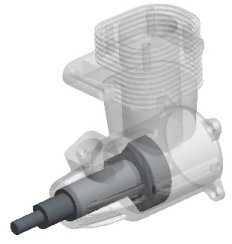
ENGINE.ASM (Motor)

Information
Spustenie Mechanizmu

Mechanizmus sa odvoláva na komponenty, ktoré boli prizostavené použitím Spojení. Spojenia sa dajú použiť na všetky komponenty za účelom ich pohybu ako realistických mechanických spojov.

Môžete vložiť Režim Mechanizmu pre spustenie mechanizmu.   Pre spustenie musí mať zostava komponenty prizostavené so spojeniami a musí mať zadefinované Servo Motor a Analýzu

Servo Motor definuje otáčavú rýchlosť valca a Analýza definuje dobu trvania pohybu mechanizmu. 

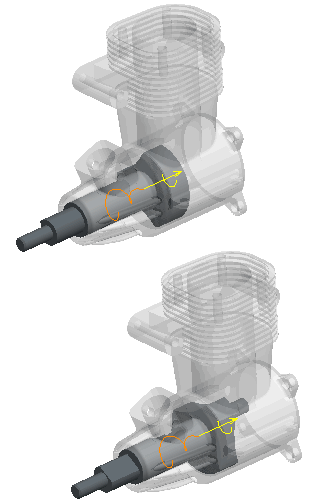
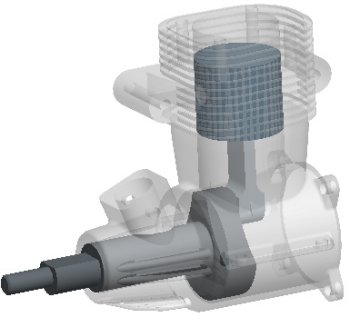
Zostava MOTOR bola vytvorená použitím Čapového spojenia pre HRIADEĽ. Servo Motor (90 stupňov/s.) a Analýza (4 s.) boli vopred vytvorené s 360-stupňovou rotáciou.

Úloha 3-6. Spustite existujúci mechanizmus.

  1. Kliknite na možnosť Aplikácie > Mechanizmus v hlavnom menu. 
    • Rozšírte časť ANALÝZA na stromovej štruktúre mechanizmu (nižšie vľavo na obrazovke) kliknutí na znamienko '+'.
    • Vyberte existujúcu SPUSTIŤ_MOTOR analýzu.
    • Kliknite pravým tlačidlom a vyberte príkaz Spustiť.
    • Všimnite si, že sa HRIADEĽ otáča o 360 stupňov. 


Spustenie RUN_ENGINE Analýzy

  1. Kliknite na možnosť Aplikácie > Štandardné v hlavnom menu lišty nástrojov.
    • Kliknite na možnosť Áno v odkazovom okne.
  2. Kliknite na možnosť Zoznam Uložených Pohľadov v hlavnom menu lišty nástrojov a vyberte možnosť Štandardná Orientácia.
Information
Prizostavenie pomocou mechanizmových spojení

Valcové spojenie umožňuje komponentu rotovať a posunovať sa pozdĺž rotačnej osi.

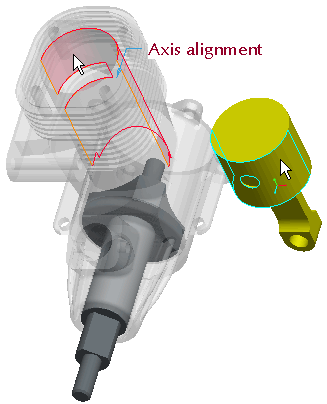
Úloha 3-7. Pridajte PISTON_ASSY do zostavy MOTOR, potom vytvorte valcové spojenie.

  1. Kliknite na príkaz Pridať komponent na lište nástrojov prvkov. 
    • Vyberte PISTON_ASSY.ASM a kliknite na Otvoriť.
  2. Vytvorte valcové spojenie tak, ako je zobrazené na nasledovnom obrázku:
    • Stlačte CTRL + ALT, stlačte a držte pravé tlačidlo myši a premiestnite PISTON_ASSY.ASM ako je zobrazené.
    • Zmeňte typ spojenia z Užívateľsky Definované na Valcové.
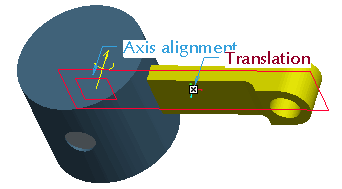
    • Vyberte valcové plochy tak, ako je zobrazené.


Výber Plôch

Úloha 3-8. Vytvorte druhé valcové spojenie na PIEST_ASSY.
  1.  Stlačte a podržte stredné tlačidlo myši pre točenie celej zostavy tak, ako je zobrazené na nasledujúcom obrázku. 
    • Stlačte CTRL, stlačte a podržte stredné tlačidlo myši a pohýbte myšou smerov k vám pre zväčšenie.  

Orientácia Modelu

  1. Vytvorte valcové spojenie tak, ako je zobrazené na nasledujúcom obrázku:
    • Kliknite pravým tlačidlom a vyberte možnosť Pridať Nastavenie.
    • Vyberte rotačné plochy ako je zobrazené na nasledujúcom obrázku.


Výber Plôch

  1. Čap HRIADEĽA by sa teraz mal zarovnať s dierou v SPOJOVACEJ_TYČI a PIEST_ASSY sa bude s HRIADEĽOM otáčať. 
  2. Kliknite na príkaz Dokončiť Komponent na nástrojovej lište. 

 
Dokončené Spojenia


Information
Spustenie Mechanizmu

Môžete vložiť Režim Mechanizmu pre spustenie mechanizmu. PISTON_ASSY prizostavený použitím spojení, sa bude hýbať pri rotovaní HRIADEĽA.

Úloha 3-9. Spustite mechanizmus MOTORA.

  1. Kliknite na príkaz Zoznam Uložených Pohľadov  v hlavnom menu nástrojov a vyberte možnosť Štandardná Orientácia.
  2. Kliknite na Aplikácie > Mechanizmus v hlavnom menu. 
    • Rozbaľte časť ANALÝZY v stromovej štruktúre mechanizmu (nižšie vľavo na obrazovke) kliknutím na znamienko '+'.
    • Vyberte existujúcu analýzu RUN_ENGINE.
    • Kliknite pravým tlačidlom a vyberte voľbu Spustiť.
    • Všimnite si, že rotácia HRIADEĽA je 360 stupňov a PIEST a SPOJOVACIA_TYČ sa pohybujú ako mechanizmus. 

Orientácia Modelu

  1. Kliknite na príkaz Uložiť v hlavnom menu nástrojov a kliknite na OK.
  2. Kliknite na možnosť Súbor > Zatvoriť Okno a kliknite na Áno v odkazovom okne. 
  3. Kliknite na možnosť Súbor > Vymazať > Nezobrazené > OK pre vymazanie všetkých modelov z pamäte.

Koniec tretieho cvičenia.

GRATULUJEME !

Dokončili ste časť modelovanie súčiastky a zostavy v Tutoriáli Úvod do Pro/ENGINEER Wildfire 3.0.  

Ak si želáte, pokračujte s Cvičeniami č. 2:

  • Vytvorenie Výkresov (10 strán)
  • Asociativita Modelu (5 strán)

ZHRNUTIE

Po ukončení tejto časti tutoriálu by ste mali byť schopní:

  • Popísať Pro/ENGINEER Wildfire základy.
  • Orientovať sa v Pro/ENGINEER Wildfire rozhraní.
  • Nahliadnuť, otvoriť a orientovať sa v návrhoch modelov.
  • Vytvoriť základné časti modelov.
  • Vytvoriť zostavu.
  • Spustiť jednoduchý mechanizmus.
Cvičenie 4: Tvorba Výkresov (Náročná úloha)

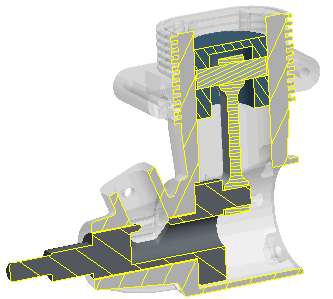
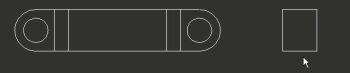
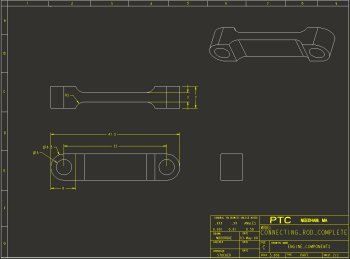
Prehľad- V tomto cvičení sa naučíte základné zručnosti tvorby výkresu, vytvorením 2-hárkového výkresu s názvom MOTOR_KOMPONENTY, detailne zobrazujúc zostavu MOTORA a SPOJOVACEJ_TYČE:
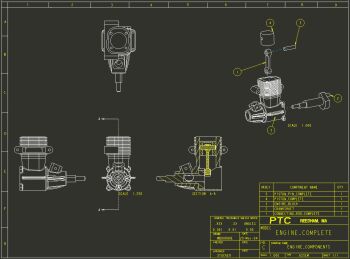
  • MOTOR_KOMPONENTY.DRW - hárok 1
  • MOTOR_KOMPONENTY.DRW - hárok 2

MOTOR_KOMPONENTY.DRW - hárok 1 a 2

Úloha 4-1. Otvorte zostavu ENGINE_COMPLETE.
  1. Vyberte Prehliadač Adresárov   a vyberte adresár ProE_modely.
  2. Vyberte zostavu ENGINE_COMPLETE.ASM z prehliadača a kliknite na príkaz Otvoriť Súbor v Pro/E .


ENGINE_COMPLETE.ASM

Information
Rezy

Existujú dva rozdiely medzi zostavou ENGINE_COMPLETE.ASM a tým, čo ste vytvorili: Prvým rozdielom je, že sa predvytvoril Rez, ktorý sa použije pri tvorbe výkresu.

Rezy vám umožňujú definovať pohľad v reze komponentu alebo zostavy.

Úloha 4-2. Skontrolujte priečny rez v zostave ENGINE_COMPLETE.

  1. Spustite Manažér Pohľadu z hlavnej nástrojovej lišty.
    • Vyberte príkaz Xsec a dvakrát kliknite na A pre zobrazenie rezu.
    • Kliknite na Zobraziť > Viditeľnosť v dialógovom okne Manažér Pohľadu.


Rez A

  1. Dvakrát kliknite na možnosť Žiadny Rez.
Information
Rozložené Stavy

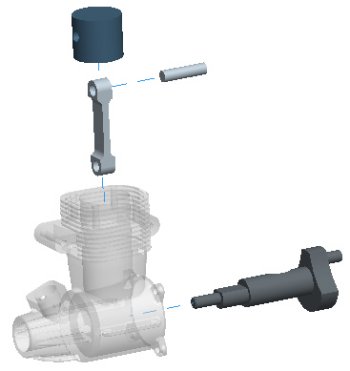
Existujú dva rozdiely medzi zostavou ENGINE_COMPLETE.ASM a tou, ktorú ste vytvorili: Druhý rozdiel je ten, že existujú vopred vytvorené Rozložené Stavy, ktoré taktiež budú použité pri tvorbe výkresu.

Rozložené Stavy vám umožňujú definovať pohľad "rozobratia" zostavy.

Úloha 4-3. Skontrolujte rozložené stavy v zostave ENGINE_COMPLETE.

  1. Z dialógového okna Manažér Pohľadu vyberte možnosť Rozložiť
    • Dvakrát kliknite na Exp_1 pre pohľad rozložené stavy.
    • Pravým tlačidlom kliknite v dialógovom okne Manažér Pohľadu a odškrtnite možnosť Rozložiť.
    • Kliknite na Zatvoriť v dialógovom okne Manažér Pohľadu.


Rozložený Stav Exp_1

Information
Tvorba Výkresov 

Výkres vám umožňuje umiestniť 2D a 3D pohľady modelu súčiastky alebo zostavy na 2D výkresových hárkoch pre výrobné účely.

Môžete rýchlo vytvoriť výkresy použitím možnosti Šablóna Výkresu. Šablóna Výkresu má predkonfigurované umiestnenie pohľadu a môže obsahovať formát s rohovou pečiatkou.

Šablóna použitá v tomto cvičení sa dá použiť pre rôzne zostavy s rovnakými výsledkami.

Úloha 4-4. Vytvorte výkres zostavy ENGINE_COMPLETE použitím šablóny.

  1. Kliknite na Súbor > Zatvoriť Okno .
  2. Kliknite na možnosť Nový a vyberte možnosť Výkres ako Typ.
    • Napíšte ENGINE_COMPONENTS ako Názov a stlačte ENTER.
    • Všimnite si, že zostava ENGINE_COMPLETE.ASM je použitá ako Predvolený Model a že výkres_šalóna je aktuálna šablóna.
    • Kliknite na OK v dialógovom okne Nový Výkres.
  3. Vložte informáciu parametra pre vytvorenie výkresu tak, ako je zobrazené v nasledujúcom obrázku:
    • Napíšte VAŠE MENO ak vás systém vyzve a stlačte ENTER.
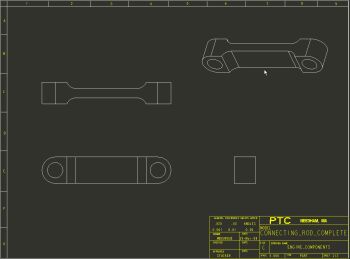
    • Vytvoril sa nový výkres, ktorý používa šablónu pre umiestnenie 4 izometrických pohľadov, rozložený pohľad, rohovú pečiatku a kusovník.
    • Dvakrát kliknite na bunku dátumu v rohovej pečiatke napravo od vášho mena a vložte &dnes_dátum.
    • Kliknite na OK v dialógovom okne Vlastnosti Poznámok.

Note
Syntax v '&dnes_dátum' používa systémové parametre pre zobrazenie dátumu.


 Vytvorený Výkres

Information
Tvorba Výkresov

Okrem použitia Šablóny Výkresu, môžete umiestniť pohľady v hárku výkresu manuálne. Najprv sa umiestni Všeobecný pohľad.  Všeobecný pohľad sa dá umiestniť v akejkoľvek orientácii.

Úloha 4-5. Pridajte druhý hárok a vytvorte pohľad pre SPOJOVACIA_TYČ.

  1. Vyberte vo výkrese pozadie, potom pravým tlačidlom kliknite a vyberte Vlastnosti.
    • Kliknite na príkaz Modely Výkresu > Pridať Model z menu manažéra (napravo od obrazovky).
    • Vyberte CONNECTING_ROD_COMPLETE.PRT a kliknite na príkaz Otvoriť.
  2. Kliknite na príkaz Vložiť > Hárok z hlavného menu pre pridanie druhého hárku do výkresu.
    • Napíšte VAŠE MENO ak vás systém vyzve a stlačte ENTER.
  3. Pravým tlačidlom kliknite a vyberte príkaz Vložiť Všeobecný Pohľad.
    • Vyberte miesto tak, ako je zobrazené v nasledujúcom obrázku pre umiestnenie pohľadu.


Umiestnenie prvého Všeobecného Pohľadu

  1. Vyberte PREDNÝ ako Názov Pohľadu Modelu v dialógovom okne Pohľad Výkresu.
    • Kliknite na OK v dialógovom okne Pohľad Výkresu.
  2. Dvakrát kliknite na hodnotu ROZSAH v nižšej časti ľavého rohu obrazovky.
    • Napíšte 5 a stlačte ENTER.
Information
Tvorba Výkresov

Po zobrazení Všeobecného pohľadu môžete vytvoriť ďalší pohľad ako pohľad Projekcie.

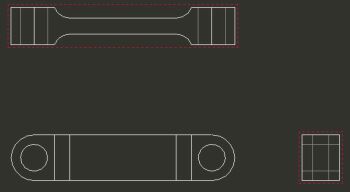
Úloha 4-6. Umiestnite pohľad projekcie pre SPOJOVACIU_TYČ.

  1. Vytvorte navrhovaný pohľad ako je zobrazené v nasledovnom obrázku:
    • Vyberte predchádzajúci PREDNÝ pohľad tak, aby pohľad zobrazoval vysvietenia červenou farbou. 
    • Pravým tlačidlom kliknite a vyberte Vložiť Projekčný Pohľad.
    • Vyberte umiestnenie nad prvým pohľadom ako je zobrazené v nasledovnom obrázku.


Umiestnenie prvého Projekčného Pohľadu

  1. Vytvorte ďalší projekčný pohľad tak, ako je zobrazené v nasledujúcom obrázku:
    • Vyberte PREDNÝ pohľad tak, že pohľad zobrazuje vysvietenia červenou farbou. 
    • Pravým tlačidlom kliknite a vyberte Vložiť Projekčný Pohľad.
    • Vyberte miesto napravo ako je zobrazené v nasledujúcom obrázku.


Umiestnenie druhého Projekčného Pohľadu

Information
Tvorba Výkresov

Všeobecné pohľady sa dajú umiestniť v 2D alebo v 3D orientácii.

Úloha 4-7. Umiestnite 3D všeobecný pohľad pre SPOJOVACIA_TYČ.

  1. Kliknite na pozadie pre zrušenie výberu aktuálneho pohľadu. 
  2. Pravým tlačidlom kliknite a vyberte možnosť Vložiť Všeobecný Pohľad.  
    • Vyberte miesto tak, ako je zobrazené v nasledovnom obrázku pre umiestnenie pohľadu. 
    • Kliknite na OK v dialógovom okne Pohľad Výkresu.
    • Pravým tlačidlom kliknite a odškrtnite možnosť Uzamknúť Posunutie Pohľadu.
    • Vyberte a potom ťahajte pohľady tak, ako sa požaduje pre umiestnenie.


Umiestnenie 3D Všeobecného Pohľadu.

Information
Zobrazenie Štýlov

Môžete zmeniť Štýl Zobrazenia pohľadov editovaním ich Vlastností.  Štýly Zobrazenia zahŕňajú možnosti Žiadne Skryté, Skryté Čiary a Obrysové zobrazenie.

Úloha 4-8. Nastavte štýl zobrazenia pre HORNÝ a PRAVÝ pohľad pre zobrazenie skrytých čiar.

  1. Kliknite na pozadie pre zrušenie výberu aktuálneho pohľadu v prípade potreby. 
  2. Nastavte štýl zobrazenia pre dva pohľady:
    • Stlačte CTRL a vyberte Návrh HORNÉHO a PRAVÉHO pohľadu.
    • Pravým tlačidlom kliknite a vyberte voľbu Vlastnosti.
    • Vyberte ako Štýl Zobrazenia možnosť Skryté a stlačte OK.


Zobrazenie Skrytých Čiar

Information
Zobrazenie Kót

Môžete rýchlo Zobraziť Kóty, ktoré boli vytvorené v modeli súčiastky. Kóty sú vytvorené pri modelovaní prvkov, ako je kótovanie skice alebo vloženie hĺbky diery.

Úloha 4-9. Zobrazte a zarovnajte kóty na PREDNOM pohľade.

  1. Vyberte PREDNÝ pohľad, potom pravým tlačidlom kliknite a vyberte možnosť Zobraziť Kóty.
  2. Stlačte CTRL, stlačte a podržte stredné tlačidlo myši a posuňte myš smerom k vám pre zväčšenie zobrazenia pohľadu.  
  3. Vyberte kótu 8, potom ťahajte pre jej premiestnenie tak, ako je zobrazené v nasledujúcom obrázku.


Presunutá kóta

Information
Zarovnanie Kót

Môžete vykonať rýchle Zarovnanie Kót v pohľade v akom sú zobrazené. Táto funkcia ich oddeľuje od pohľadu. Zarovnaním kót sú ovplyvnené len lineárne kóty.

Úloha 4-10. Zobrazte a zarovnajte kóty na PREDNOM a HORNOM pohľade.

  1. Kliknite na PREDNÝ (FRONT) pohľad, potom pravým tlačidlom kliknite a vyberte možnosť Zarovnanie Kót.
    • Vložte 0.75 pre hodnoty Odsadenia a Prírastkov v dialógovom okne Zarovnať Kóty.
    • Odškrtnite voľbu Vytvoriť Uchopovacie Čiary a kliknite na príkaz Použiť > Zatvoriť.
  2. Kliknite na príkaz Opraviť na hlavnej lište nástrojov.
  3. Vyberte HORNÝ (TOP) pohľad, pravým tlačidlo kliknite a vyberte voľbu Zobraziť Kóty.
  4. Pravým tlačidlom kliknite znova a vyberte voľbu Zarovnať Kóty.
    • Kliknite na príkaz Použiť > Zatvoriť.


Kóty v HORNOM (TOP) Pohľade

Information
Manipulácia s Kótami

Keď sú raz kóty zobrazené a zarovnané, môžete s nimi ďalej manipulovať. Ak je kóta vybraná, objaví sa niekoľko uchopovacích bodov:

  • Uchopovací bod v strede textu - Posunúť Kótu.
  • Uchopovací bod na každej strane textu - Pohnúť text kóty.
  • Uchopovací bod na koncoch vynášacích čiar - Orezať Vynášacie Čiary.

Výberom kóty je dostupných niekoľko ďalších možností editovania kót a použitím roletového menu pravého tlačidla.

Úloha 4-11. Manipulujte s kótami v PREDNOM a HORNOM pohľade.

  1. Umiestnite kurzor medzi PREDNÝ a HORNÝ pohľad.
    • Stlačte CTRL, stlačte a podržte stredné tlačidlo myši a posuňte myš smerom k vám pre zväčšenie zobrazenia vašich pohľadov.
  2. Manipulujte s kótami tak, ako je zobrazené v nasledovnom obrázku:
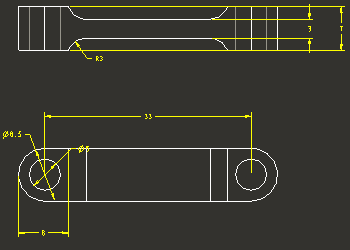
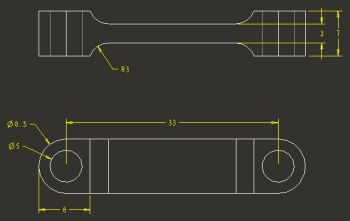
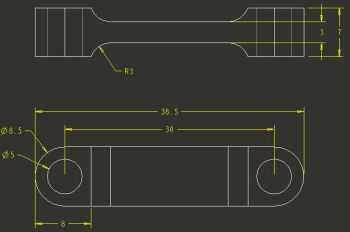
    • Vyberte priemer kóty 8.5, pravým tlačidlom kliknite a vyberte príkaz Prepnúť ukazovateľ šípky.
    • Vyberte priemer kóty 5, pravým tlačidlom kliknite a vyberte príkaz Prepnúť ukazovateľ šípky. Potom ťahajte kótu na pozíciu ako je zobrazené nižšie. Ťahajte uchopovací bod vedľa textu kóty pre premiestnenie textu naľavo vysúvacej čiary. 
    • Vyberte kótu 8. Kliknite a ťahajte uchopovacie body na koniec vysúvacích čiar pre ich umiestnenie ako je zobrazené. 
    • Vyberte rádius  3 kóty. Ťahajte kótu na pozíciu ako je zobrazené nižšie. V prípade potreby ťahajte uchopovací bod vedľa textu kóty pre posunutie textu vpravo od vysúvacej čiary. 
    • Vyberte kótu 7. Kliknite a ťahajte uchopovací bod na koniec vysúvacích čiar pre ich umiestnenie ako je zobrazené nižšie.


Premiestnené Kóty

Information
Vytvorenie Kót

Voľbu Vytvoriť Kótu môžete použiť pre vytvorenie kóty vo výkrese pre geometriu, ktorá ešte kótu neobsahuje.

Tento typ vytvorenej kóty sa väčšinou označuje ako Riadená (Driven) kóta, keďže sa vyskytuje v geometrii a prejaví sa aktualizovaná v zmenách, ale nedá sa upraviť priamo.

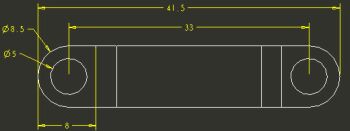
Úloha 4-12. Vytvorte kótu pre celkovú dĺžku v modeli SPOJOVACIA_TYČ.

  1. Kliknite na príkaz Vytvoriť Kótu na lište nástrojov výkresu (horná časť obrazovky).
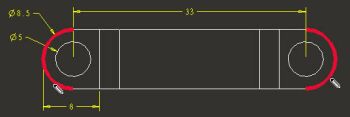
    • Vyberte hrany zobrazené v nasledovnom obrázku.


Vybrané hrany

  1. Stredným tlačidlom kliknite vyššie na kótu 33 pre umiestnenie kóty. 
    • Kliknite na príkaz Tangent > Tangent > Horizontálne > Návrat v menu manažér (vpravo na obrazovke).


Vytvorená Riadená Kóta

  1. Vyberte zobrazenie PREDNÉ (FRONT), kliknite pravým tlačidlom a vyberte možnosť Zarovnať Kóty.
    • Kliknite na príkaz Aplikovať > Zatvoriť. Všimnite si, či je vytvorená kóta primerane zarovnaná.
  2. Kliknite na príkaz Opraviť na hlavnej lište nástrojov.
  3. Kliknite na príkaz Uložiť a potom kliknite na OK.
  4. Kliknite na Súbor > Zatvoriť Okno .

Koniec štvrtého cvičenia.

Cvičenie 5: Asociatívnosť modelu (Náročná úloha)

Prehľad- V tomto cvičení sa pokúsite vykonať asociativitu medzi súčiastkou, zostavou a režimami výkresu. Asociativita umožňuje vykonať zmenu v určitom režime, ktorá zmena sa automaticky odrazí v ďalších režimoch. Vykonáte nasledovné úlohy:

  • Upravte model súčiastky a zobrazenie aktualizovanej zostavy. 
  • Otestujte v zostave interferenciu.
  • Upravte rozmer z výkresu a zobrazte aktualizovanú súčiastku.  
  • Opätovne otestujte zostavu, aby ste si overili, či bola interferencia vykonaná.
Úloha 5-1. Zmeňte rozmer v tele SPOJOVACIA_TYČ, aby ste ho predĺžili.
  1. Vyberte Prehliadač Adresárov a vyberte adresár ProE_modely.
    • Vyberte ENGINE_COMPLETE.ASM z prehliadača a kliknite na príkaz Otvoriť Súbor v Pro/E .

Note
DÔLEŽITÉ- V ďalšom kroku otvoríte druhé Pro/ENGINEER okno. Pre dané okno musíte zmeniť veľkosť a musíte ho premiestniť vpravo od tutoriálu.

  1. Kliknite na znamienko '+' pre rozbalenie PISTON_ASSY_COMPLETE v stromovej štruktúre modelu.
    • Vyberte CONNECTING_ROD_COMPLETE.
    • Držte stlačené pravé tlačidlo a potom vyberte príkaz Otvoriť.
  2. Dvakrát kliknite na hlavné telo modelu pre zobrazenie rozmerov pre Extrude 1 (Vysunutie 1).
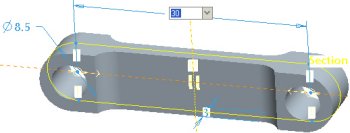
  3. Dvakrát kliknite na rozmer 33, napíšte 30 a stlačte ENTER. 


Editovanie rozmeru

  1. Kliknite na príkaz Zregenerovať na hlavnej lište nástrojov pre aktualizáciu modelu. 

Tip
Pre zregenerovanie modelu môžete taktiež stlačiť CTRL + G.

Úloha 5-2. Zregenerujte zostavu pre zobrazenie účinku skrátenia SPOJOVACIA_TYČ.
  1. Kliknite na voľbu Okno > ENGINE_COMPLETE.ASM v hlavnom menu. 
  2. Kliknite na príkaz Regenerovať  na hlavnej lište nástrojov.
    • Zostava sa nepatrne posunie vzhľadom na kratšie spojovacie rameno - CONNECTING_ROD.PRT.


Aktualizovaná zostava

Information
Spustenie Prehrávania Mechanizmu

Ak už raz bola Analýza Mechanizmu spustená, môžete použiť možnosť Prehrať Analýzu pre 'animáciu' mechanizmu v jednej slučke. Taktiež môžete použiť možnosť Všeobecná Interferencia pre kontrolu akejkoľvek interferencie medzi komponentmi pri zobrazení prehrávania.

Úloha 5-3. Spustite prehrávanie mechanizmu pre zobrazenie interferencie vytvorenej skrátením CONNECTING_ROD.

  1. Kliknite na možnosť Aplikácie > Mechanizmus v hlavnom menu.
    • Rozšírte časť ANALÝZA na stromovej štruktúre mechanizmu (nižšie vľavo na obrazovke) kliknutím na znamienko '+'.
    • Vyberte existujúcu analýzu RUN_ENGINE, potom kliknite pravým tlačidlom a vyberte možnosť Spustiť.
  2. Vyberte časť PREHRÁVANIE na stromovej štruktúre mechanizmu, potom kliknite pravým tlačidlom a vyberte voľbu Hrať.
    • Vyberte príkaz Nastavenia Detekcie Kolízie, kliknite na príkaz Detekcia Všeobecnej Kolízie, a kliknite na OK.
    • Kliknite na príkaz Prehrať Výsledky  v dialógovom okne Prehrávanie. (Vypočítanie interferencie bude trvať niekoľko sekúnd.).
    • Keď sa objaví Animačné dialógové okno, ťahajte pohyblivú lištu Rýchlosť ďalej vpravo a kliknite na Hrať .
    • Všimnite si, že je zobrazená interferencia (vysvietená červenou farbou) keď je piest v spodnej polohe.


Zistená Interferencia

  1. Kliknite na Stop ak ste skončili zobrazenie interferencie a potom kliknite na príkaz Zatvoriť > Zatvoriť.
  2. Kliknite na príkaz Ťahať Komponent na hlavnej lište nástrojov.
  3.  
    • Kliknite na možnosť Snímky pre rozšírenie dialógového okna. 
    • Kliknite dvakrát na Snímok 1 a kliknite na príkaz Zatvoriť.
  4. Kliknite na možnosť Aplikácie > Štandardné v hlavnom menu a kliknite na voľbu Áno  v odkazovom okne. 
  5. Kliknite na Súbor > Zatvoriť Okno  pre návrt do komponentu SPOJOVACIA_TYČ.
Úloha 5-4. Zobrazte výsledky vo výkrese a upravte dĺžku pre SPOJOVACIA_TYČ späť na jeho pôvodnú hodnotu.

Note
DÔLEŽITÉ- V nasledujúcom kroku otvoríte ďalšie Pro/ENGINEER okno. Pre dané okno musíte zmeniť veľkosť a musíte ho premiestniť vpravo od tutoriálu.

  1. Vyberte Prehliadač Adresárov a vyberte adresár ProE_modely.
    • Vyberte ENGINE_COMPONENTS.DRW v prehliadači pre zobrazenie jeho náhľadu.
    • Kliknite na príkaz Ďalší Hárok , potom kliknite na príkaz Otvoriť v Pro/E .
    • Všimnite si, že sa výkres otvorí priamo do Hárku 2.
  2. Umiestnite kurzor medzi zobrazenia PREDNÉ a HORNÉ.
    • Stlačte CTRL, stlačte a podržte stredné tlačidlo myši a posuňte myš smerom k sebe pre zväčšenie zobrazenia. 
    • Všimnite si, že zobrazenia výkresu a rozmery sa aktualizovali do novej dĺžky 30.


Aktualizovaný výkres

  1. Vyberte kótu 30.  Potom dvakrát kliknite na hodnotu 30, napíšte 33 a stlačte ENTER. 
  2. Kliknite na príkaz Zregenerovať na hlavnej lište nástrojov.
    • Všimnite si, že zobrazenia výkresu a rozmery sú aktualizované.
  3. Kliknite na príkaz Okno > CONNECTING_ROD_COMPLETE.PRT pre zobrazenie súčiastky.
    • Dvakrát kliknite na hlavné telo modelu pre zobrazenie rozmerov pre EXTRUDE 1 (Vysunutie 1).
    • Všimnite si, že vlastnosť sa aktualizovala na poslednú aktuálnu hodnotu 33.
  4. Kliknite na príkaz Súbor > Zatvoriť Okno  ,keďže je nevyhnutné zatvoriť všetky okná.
Úloha 5-5. (VOLITEĽNÁ) Opätovne overte interferenciu na najvyššej úrovni zostavy.
  1. Vyberte Prehliadač Adresárov a vyberte adresár ProE_modely.
    • Vyberte AC‑40.ASM v prehliadači pre zobrazenie jeho náhľadu.
    • Kliknite na príkaz Otvoriť v Pro/E .
    • Rozbaľte BLOWER.ASM v stromovej štruktúre modelu a vyberte IMPELLER.PRT pre odkrytie jeho umiestnenia v modeli.
  2. Kliknite na príkaz Ťahať Komponent na hlavnej lište nástrojov.
    • Vyberte hociktorú lopatku na obežnom čerpadle a ťahajte mechanizmus.
    • Kliknite stredným tlačidlom ak ste dokončili ťahanie a kliknite na príkaz Zatvoriť v dialógovom okne Ťahať.
  3. Spustite mechanizmus a zobrazte všetky interferencie tak, ako je zobrazené na nasledovnom obrázku:
    • Kliknite na príkaz Aplikácie > Mechanizmus v hlavnom menu.
    • Rozbaľte časť ANALÝZA v stromovej štruktúre mechanizmu (nižšie vľavo na obrazovke) kliknutím na znamienko '+'.
    • Vyberte existujúcu RUN_ENGINE analýzu, potom stlačte pravé tlačidlo a vyberte príkaz Spustiť.
  4. Kliknite na príkaz Prehrať Výsledky na lište nástroja Mechanizmus.
    • Kliknite na príkaz Nastavenia Zistenia Kolízie, vyberte Všeobecné Zistenie Kolízie a kliknite na OK.
    • Kliknite na príkaz Prehrať Výsledky  v dialógovom okne Prehrávanie. (Interferencia bude trvať niekoľko minút kým sa vypočíta).
    • Ťahajte Rýchlostnú posuvnú časť ďalej doprava a kliknite na príkaz Prehrať v dialógovom okne Animovať.
    • Všimnite si, že nie je zobrazená žiadna interferencia.


Nie je zistená žiadna Interferencia

  1. Kliknite na príkaz Stop pre zastavenie animácie a potom kliknite na príkaz Zatvoriť > Zatvoriť.
  2. Kliknite na príkaz Aplikácie > Štandard v hlavnom menu.
    • Kliknite na tlačidlo Áno v odkazovom okne.
  3. Kliknite na príkaz Uložiť a potom kliknite na OK.

Note
Uloženie najvyššej úrovne zostavy ukladá všetky komponenty v danej zostave.

Koniec piateho cvičenia.

GRATULUJEME !

Ukončili ste úvod do tutoriálu Pro/ENGINEER Wildfire 3.0.

ZHRNUTIE

Po ukončení tohto tutoriálu by ste mali vedieť:

  • Popísať Pro/ENGINEER Wildfire základy.
  • Navigovať v rámci Pro/ENGINEER Wildfire rozhrania.
  • Prezerať, otvoriť a orientovať sa v konštrukčných modeloch. 
  • Vytvoriť základné časti modelov.
  • Vytvoriť zostavu.
  • Vykonať jednoduché mechanizmy.  
  • Vytvoriť výkres s ukážkami zostavy a komponentu.
  • Zobraziť a zaobchádzať s rozmermi na zobrazených výkresoch.
  • Upraviť model a sledovať aktualizáciu zostavy a výkresu.
  • Overiť interferencie zostavy.

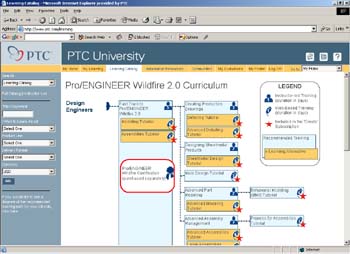
Chcete získať najlepšie Pro/ENGINEER školenie bez ťažkostí a zbytočných výdavkov?
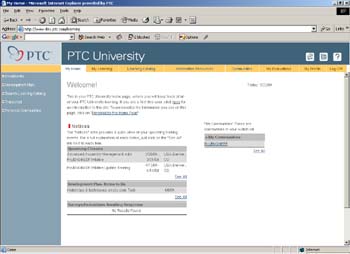
Je to jednoduché – stačí ak vstúpite do PTC University! PTC University je online portál, ktorý spája širokospektrálne PTC tradičné školiace programy pohodlne, flexibilne a s možnosťou diaľkového štúdia. 

S PTC University máte prístup k najefektívnejším formám diaľkového štúdia, vrátane Virtual Classes, Web-based Trainings, e-Knowledge Assets a Communities of Practice. 

Či už chcete vylepšiť vaše existujúce zručnosti alebo sa chcete naučiť nové techniky, PTC University vám poskytne tie správne informácie v správnom čase a so správnym médiom - bez toho, aby ste čo len na chvíľu opustili vaše pracovisko. 

Zistite viac o tom, ako vám PTC University môže pomôcť zlepšiť vašu činnosť vývoja výrobku na www.ptc.com/go/learning.