Pro/ENGINEER Mechanica
Lite - Strana 1/1
Pro/ENGINEER
Mechanica Lite
Úvod do modulu Mechanika Lite
Od verzie
Pro/ENGINEER Wildfire 4.0 M070, PTC zaviedlo nový modul Mechanika Lite
-funkčnosť umožňujúca riešiť statické štrukturálne
napäťové analýzy na úrovni súčiastok a aj zostáv a tým
optimalizovať konštrukčný návrh z hľadiska pevnosti ešte v rámci
vývoja a návrhu výrobku - úspora nákladov spojených s testovaním prototypov.
Základná charakteristika modulu Mechanika Lite
·
Statické štrukturálne
analýzy pre súčiastky a zostavy zaťaženia: sila, tlak a/alebo
tiaž
·
Typy väzieb: posuvná,
čapová, rovinná, bodová
·
Plná
funkčnosť výstupov analýz pre spracovanie v iných CAE aplikáciách
·
Plná kompatibilita s
modulom Pro/ENGINEER Mechanica Option
|
|
Skôr ako začnete, rozbaľte dáta mechanica_model.zip
v samostatnej zložke. |

1. Spustite
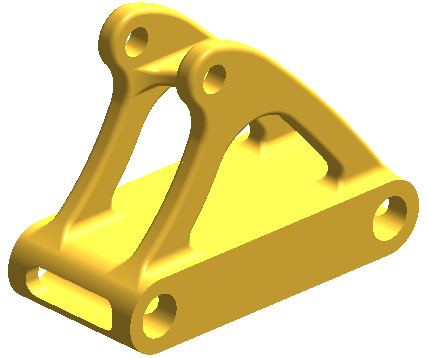
Pro/ENGINEER, otvorte  model lower_link.prt
|
|
Model je použitý na bicykli Santa Cruz V10. Na tomto modeli je
potrebné skontrolovať napätie a posunutia pri zadaných okrajových
podmienkach. |

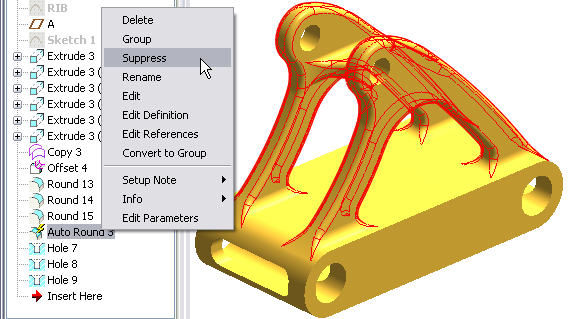
2. Pre urýchlenie analýzy,
môžeme zjednodušiť model potlačením vonkajších zaoblení. Vyberte prvok
AutoRound so stromu modelu, stlačte a podržte PTM: zobrazí sa
rozbaľovacie menu. V menu vyberte príkaz Potlačiť>OK (Supress>OK).
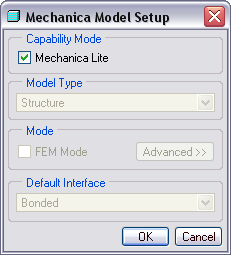
3. Kliknite v hlavnej nastrojovej lište Aplikácie>Mechanika (Applications>Mechanica).
|
|
Ak nemáte licenciu Mechanica, jedinou možnosťou je
použiť modul Mechanica Lite. |

4. Kliknite tlačidlo
OK pre spustenie modulu Mechanica Lite,
zobrazí sa Procesný Sprievodca (Process Guide).
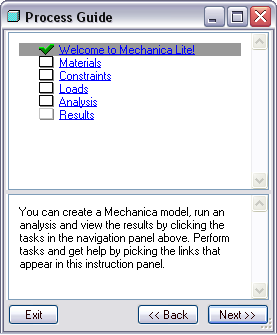
5. Kliknite Ďalej
(Next >>) v okne Procesný Sprievodca (Process
Guide), pre definovanie prvého
kroku – pridelenie materiálu.
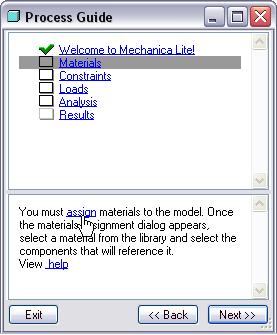
6. Kliknite priradiť
(assign), pre
zobrazenie dialógového okna.
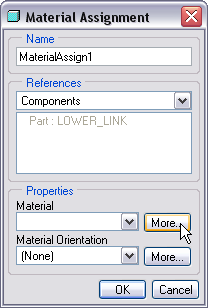
7. Kliknite Viac... (More...), pre zobrazenie zoznamu
Materiálov z Knižnice materiálov
(Material
Library).
8. Vyberte ocel.mtl zo zoznamu materiálov, kliknite
 pre priradenie
vybratého materiálu k danému modelu a kliknite tlačidlo OK.
pre priradenie
vybratého materiálu k danému modelu a kliknite tlačidlo OK.
9. Kliknite tlačidlo OK pre potvrdenie nastavení.
|
|
Výsledkom analýzy budú posunutia a hlavné napätia, preto
je potrebné skontrolovať jednotky modelu (mm/N/s) a tým dosiahnete výsledky
v Mpa a mm. |
10. Kliknite Ďalej
(Next >>) v okne Procesný Sprievodca (Process
Guide), pre definovanie
ďalšieho kroku –aplikovanie obmedzujúcich podmienok.
11. Kliknite obmedzenia
(constraints), pre zobrazenie
okna Správca obmedzení (Constraints Manager).
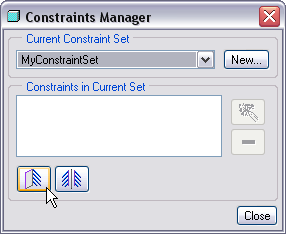
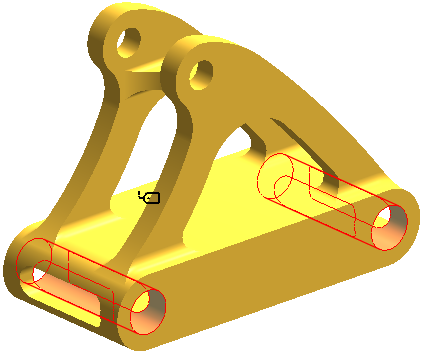
12. Kliknite na ikonu  a vyberte dve valcové plochy podľa
nasledujúceho obrázka. Po dokončení výberu kliknite na tlačidlo OK.
a vyberte dve valcové plochy podľa
nasledujúceho obrázka. Po dokončení výberu kliknite na tlačidlo OK.
|
|
Potvrdením štandardných obmedzení v dialógovom okne, boli
stanovené obmedzenia posunutí týchto plôch v smere x, y a z. |
13. Kliknite Zatvoriť
(Close) v okne Správca obmedzení (Constraints Manager).
14. Kliknite Ďalej
(Next >>) pre definovanie nasledujúceho kroku
– aplikovanie zaťažení.
15. Kliknite zaťaženia
(loads), pre zobrazenie
Správca zaťažení (Loads Manager).
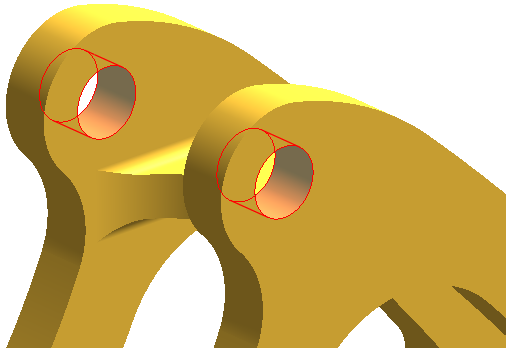
16. Kliknite na ikonu Zaťaženie
Sila/Moment
(Force/Moment Load)  a vyberte valcovú plochu diery na hornej
časti súčiastky.
a vyberte valcovú plochu diery na hornej
časti súčiastky.
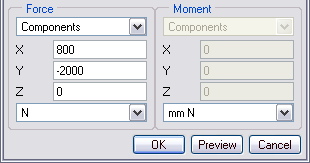
17. V okne Správca
zaťažení (Loads Manager),
nadefinujte hodnoty silového zaťaženia v smere X = 800N a v smere Y = -2000N. Po
nadefinovaní zaťažení kliknite tlačidlo OK.
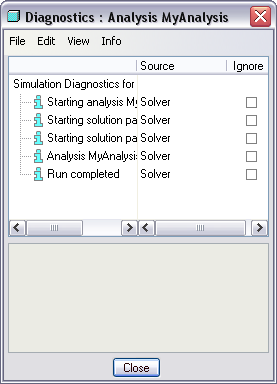
18. Potvrdením tlačidla Ďalej (Next >>), bude možné spustiť analýzu.
Kliknite Spustiť (Run) v okne Procesný Sprievodca (Process Guide).
Po dokončení analýzy (cca 1min) sa zobrazí nové okno:
19. Kliknite tlačidlo Ďalej
(Next >>) a kliknite na výsledky (results) v okne Procesný Sprievodca (Process
Guide).
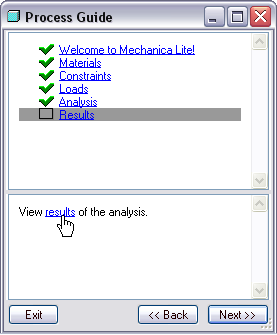
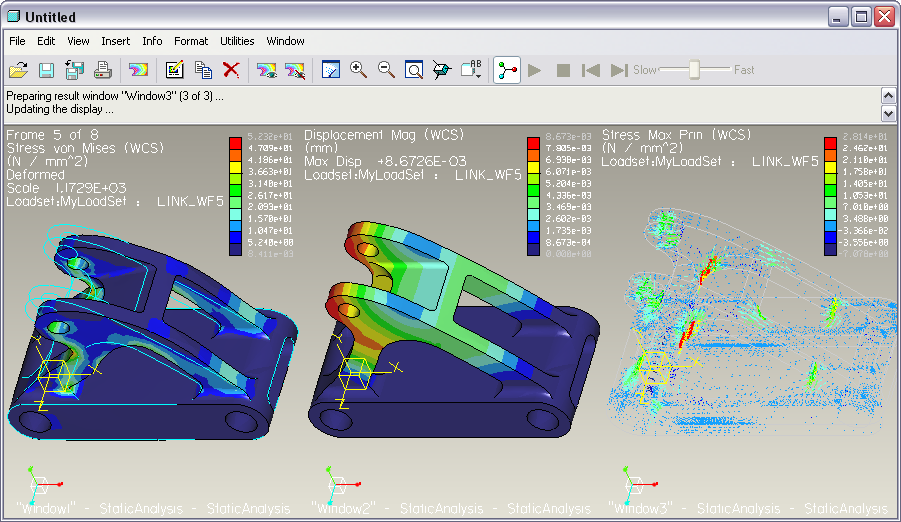
20. Výsledky budú následne zobrazené v novootvorenom okne a
rozdelené do troch okien: animované Von Mises napätia, Posunutia
a Vektorové vykreslenie hlavných napätí.